クリスマスやお年玉のシーズンは、子どもに初めてゲーム機を買う家庭が増える時期です。箱を開けて渡す前に、見守り設定(ペアレンタルコントロール) を済ませておくと、あとでもめずに済みます。
この記事では、Switch 2とPS5を例に、最初にやっておきたい設定の流れ と、家のWi-Fi側でできることをまとめます。
この記事の結論
- 設定は 子どもに渡す前 に。あとから制限を増やすほうがもめます
- 決めるのは ①プレイ時間 ②課金 ③チャット・交流 ④遊べるゲームの年齢 の4つ
- Switch 2は保護者のスマホに 「Nintendo みまもり Switch」 アプリ、PS5は 保護者アカウントのファミリー管理 で設定
- 暗証番号(PIN) は子どもに見られない場所で管理
- 家のWi-Fi側でも、時間帯の制限や、ゲスト側に分ける 工夫ができます
最初に家族で決める4つのこと
| 項目 | 決めること | 例 |
|---|---|---|
| プレイ時間 | 1日の上限・終了時刻 | 平日1時間、休日2時間、21時まで |
| 課金 | 購入の可否・上限 | 購入は保護者の承認が必要 |
| チャット・交流 | ボイスチャット・フレンド申請 | 知らない人とのチャットはオフ |
| 遊べるゲーム | 年齢区分(CERO)の上限 | CERO Aまで、など |
子どもと一緒に決めて、紙に書いて貼っておく と、設定の根拠が共有できます。
Switch 2:Nintendo みまもり Switch
- 保護者のスマホに 「Nintendo みまもり Switch」 アプリを入れ、本体と連携します。保護者2人で見守る設定もできます
- 1日に遊べる時間 を曜日ごとに設定でき、時間が近づくと本体に通知が出ます。「時間になったらソフトを中断する」設定も可能です
- 制限レベル(年齢に応じたプリセット)で、遊べるソフトの年齢区分、他の人との交流、画面写真のSNS投稿などをまとめて制限できます
- ニンテンドーeショップでの購入制限 は、ニンテンドーアカウントのファミリー設定側で行います(子どもアカウントを作り、購入を制限)
- プレイ時間の設定は 本体単位(ユーザーごとではない)です。きょうだいで共有している場合は注意
- 設定内容や画面は更新で変わることがあります。詳しくは任天堂の公式サポートをご確認ください
PS5:ペアレンタルコントロール
- 保護者のアカウントで ファミリー管理 から子どものアカウントを作成し、本体とアカウントの両方に制限をかけます
- 設定できるのは、プレイ時間(1日の上限と時間帯)、年齢制限(ゲーム・動画)、チャットやメッセージ、ユーザー生成コンテンツ、月ごとの使用限度額(お小遣いの上限)など
- 本体側の システム制限の暗証番号 を初期値から変更しておきましょう
- PS Storeでの購入は、子どもアカウントでは 保護者が設定した限度額の範囲 でのみ可能です
家のWi-Fi側でできること
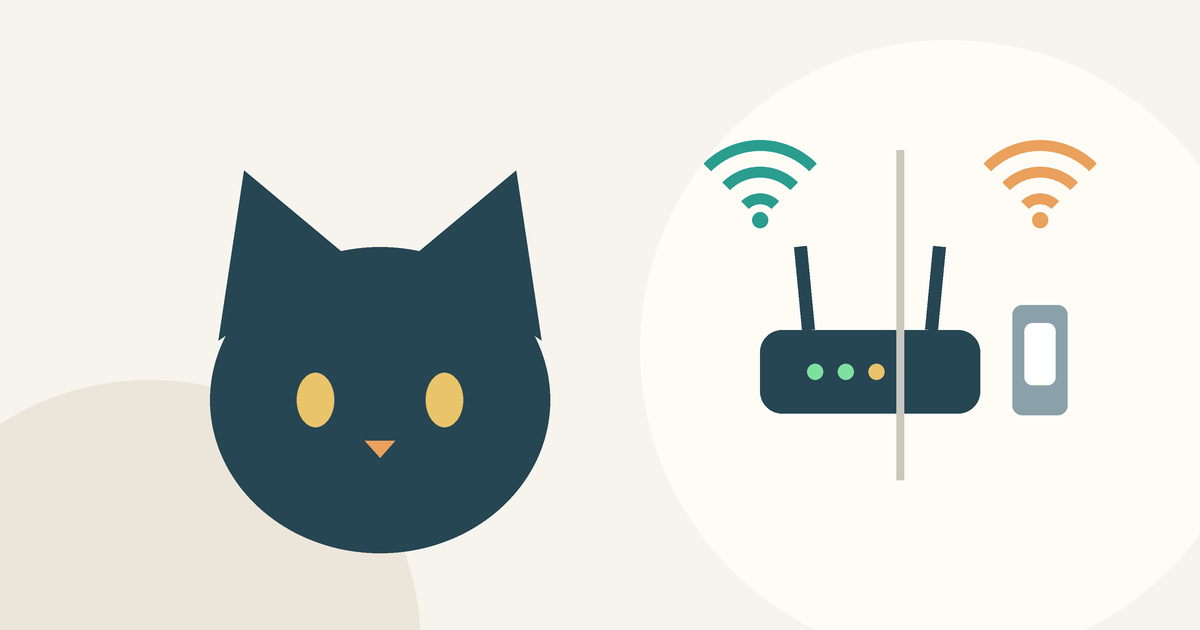
- ルーターの スケジュール機能(時間帯でWi-Fiを切る) や、機器ごとの利用時間制限 が使える機種があります。本体側の制限と二重にしておくと安心です
- ゲーム機を ゲストWi-Fi側に置く と、家のPCやペットカメラとは切り離されます(「年末年始の来客にはゲストWi-Fi」)
- 有線LANにすると、ラグが減って「回線が悪くて負けた」と言われにくくなります(「Switch 2を有線LANでつなぐ方法」「新しいゲーム機・PCを買ったら最初にやるネット設定」)
猫がいる家での置き場所
- ゲーム機の 通気口 と コード は、猫の毛とかじりに注意(「猫の毛からPCを守る方法」「猫がケーブルをかじる!感電を防ぐ対策」)
- 子ども部屋に置く場合、ドアの開け閉めが増えて猫の脱走リスク も上がります。玄関と部屋のドアのルールも決めておきましょう
- 本体の 電源・取り出しボタン を猫が押すこともあります(「猫がPCやルーターの電源を切る時の対策」)
注意点・向かない人(この記事の対象外)
- 設定項目の名前や手順は、OSやアプリの更新で変わります。この記事は 考え方と流れ をまとめたもので、最新の手順は各社の公式サポートをご確認ください
- スマホゲームの課金制限(App Store/Google Play)は別の設定です
- 制限は「かけたら終わり」ではなく、成長に合わせて見直すものです。定期的に子どもと話し合いましょう
まとめ
- 渡す前に、プレイ時間・課金・チャット・年齢の4つを家族で決める
- Switch 2は「みまもり Switch」アプリ、PS5はファミリー管理で設定。暗証番号は変更
- Wi-Fi側の時間制限やゲストWi-Fiで二重にしておくと安心
- 猫がいる家は、通気口・コード・ドアの開け閉めにも注意