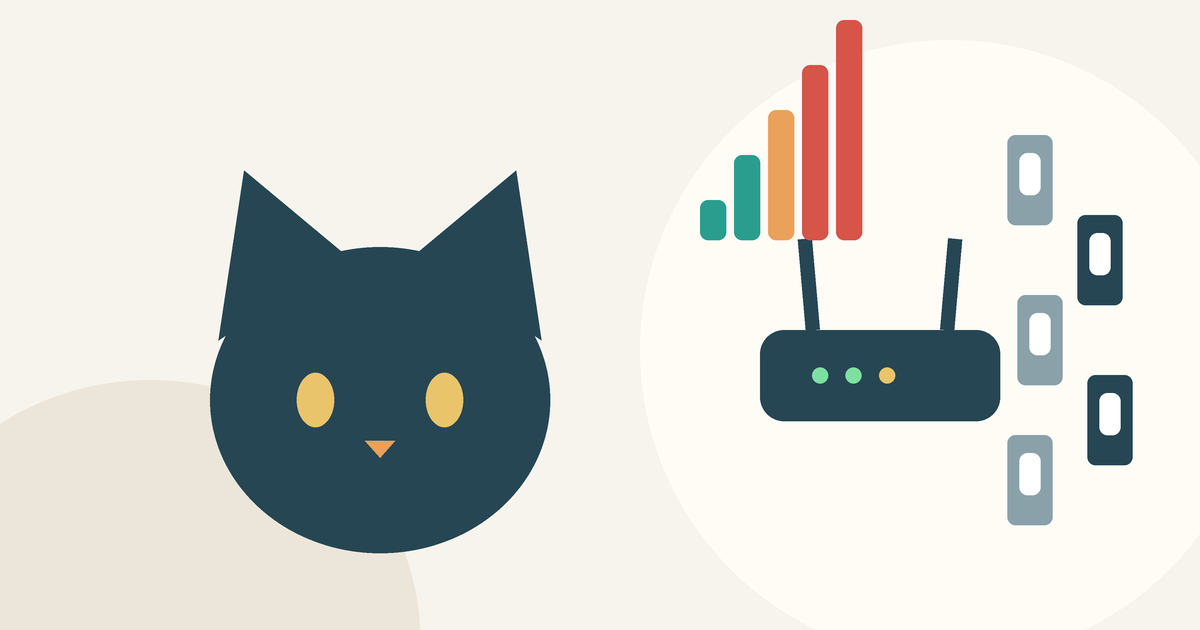
年末年始は、親戚や友人が家に来る機会が増えます。「Wi-Fi使っていい?」と聞かれて、家のパスワードをそのまま教えていませんか?
この記事では、多くのルーターに付いている ゲストWi-Fi(ゲストネットワーク) の使い方と、猫の見守り家電がある家でおすすめする理由をまとめます。
この記事の結論
- ゲストWi-Fiは、来客用に別のWi-Fi名とパスワード を作れる機能。家のパスワードを教えずに済みます
- ゲスト側からは、同じ家の中の機器(ペットカメラ・NAS・PC)にアクセスできない 設定が基本。見守り家電を守れます
- 設定はルーターの管理画面かアプリから。QRコード を作っておくと、来客はスマホで読み取るだけ
- 来客が帰ったら オフにする、または定期的にパスワードを変える
- 家の本来のWi-Fiパスワードは、この機会に見直す のもおすすめ
ゲストWi-Fiとは
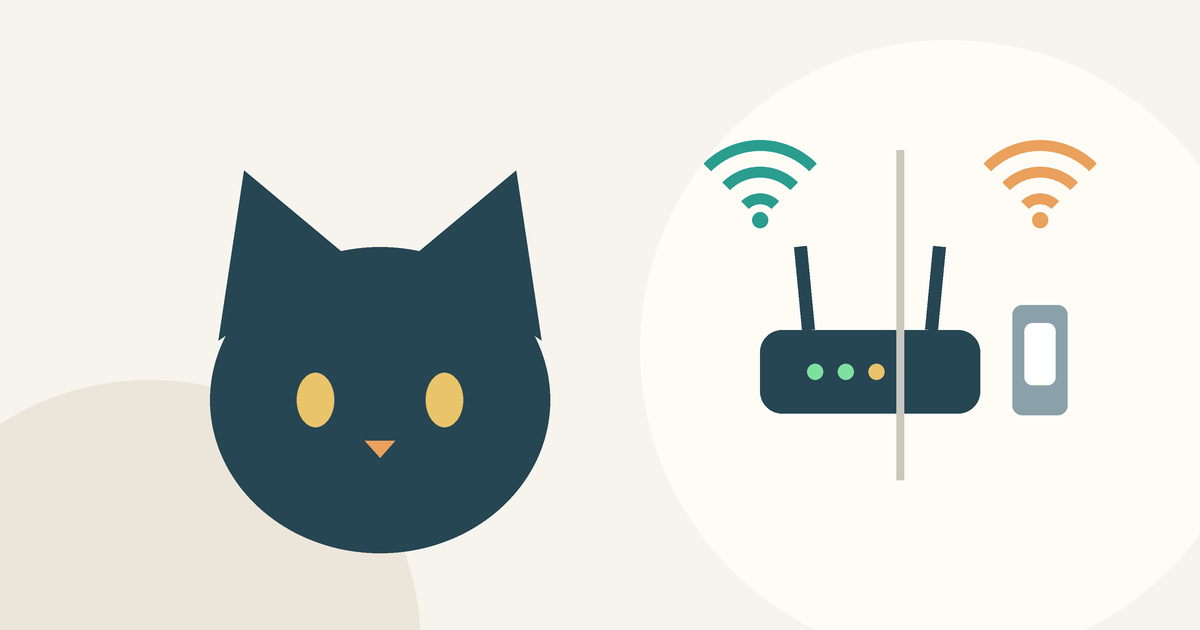
- 1台のルーターで、家族用 と 来客用 の2つのWi-Fiを同時に出す機能です
- 来客用(ゲスト)につないだ端末は、インターネットには出られますが、家族用につながっている機器は見えません(「ネットワーク分離」「隔離」などの設定)
- 家族用のパスワードを人に教えずに済み、あとで変える手間も減ります
なぜ見守り家電がある家におすすめなのか
- ペットカメラ、自動給餌器、NAS、PCなどは、同じWi-Fiにいる端末から操作や閲覧ができてしまう ことがあります
- 来客のスマホにたまたまマルウェアが入っていた場合、同じネットワークの機器が狙われることも。ゲスト側に分ける だけで、この経路を断てます
- 子どものゲーム機やタブレットを あえてゲスト側に置く 使い方もあります(家の機器に触れさせない)
- カメラ側の対策もあわせて(「ペットカメラが勝手に動く?乗っ取られていないか確認する手順」)
設定の手順(一般的な流れ)
- ルーターの 管理画面(またはメーカーのスマホアプリ)にログイン
- 「ゲストネットワーク」「ゲストWi-Fi」「セカンダリSSID」などの項目を 有効 にする
- Wi-Fi名(SSID)とパスワード を決める。家族用と見分けがつく名前に(例:〜_guest)
- 「ネットワーク分離」「隔離」「LAN側へのアクセスを禁止」などの設定が オン になっているか確認
- 必要なら、利用時間の制限 や 帯域の上限 を設定(来客の大きなダウンロードで家のゲームがラグくなるのを防げます)
- 自分のスマホで一度つないで、インターネットに出られること、家のカメラには つながらないこと を確認
項目の名前はメーカーによって違います。管理画面に入れないときは「Wi-Fiのパスワードを忘れた時の確認方法」も参考に。
QRコードで共有すると楽
- スマホには、Wi-Fi名とパスワードから 接続用QRコード を作る機能があります(Android:Wi-Fi設定の共有、iPhone:ショートカットや連絡先アプリの機能、または無料のQR作成サイト)
- 印刷して玄関やリビングに置いておけば、来客は カメラで読み取るだけ でつながります
- ルーターのアプリ自体にQRコード表示機能がある機種もあります
使い終わったら
- 来客シーズンが終わったら ゲストWi-Fiをオフ にするか、パスワードを変える
- 家族用のパスワードが長年同じなら、この機会に 長くて推測されにくいもの に変更を。変更後は見守り家電のつなぎ直しが必要です(「ルーターを買い替えたら、ペットカメラ・給餌器をつなぎ直す順番」)
注意点・向かない人(この記事の対象外)
- 古いルーターにはゲストWi-Fi機能がないことがあります。サポートが終了した機種なら買い替えも検討を(「そのWi-Fiルーター、サポート終了していない?」)
- 回線事業者のホームゲートウェイでは、機能名や設定場所が異なります
- ゲストWi-Fiは「家の中の機器を守る」ための機能で、来客の通信内容そのものを守るものではありません
まとめ
- ゲストWi-Fiなら、家のパスワードを教えずに来客にWi-Fiを使ってもらえる
- ネットワーク分離で、ペットカメラやPCなど家の機器を来客の端末から切り離せる
- 設定は管理画面かアプリで数分。QRコードを作っておくと共有が楽
- シーズンが終わったらオフに。家族用パスワードの見直しもこの機会に