ゲームのアカウントは、買ったゲーム・セーブデータ・登録したクレジットカード がまとまった、大事な財布のようなものです。乗っ取られると、勝手にゲームやゲーム内通貨を買われたり、フレンドに詐欺メッセージを送られたりします。
年末は新作やセールで購入が増え、「アカウントが停止されます」などの偽メール・偽SMS も増える時期です。この記事では、ニンテンドー・PlayStation・Steamで共通してやっておきたい設定をまとめます。
この記事の結論
- いちばん効くのは 二段階認証(2段階認証)をオン にすること
- パスワードは ゲーム専用で、ほかのサービスと使い回さない
- 支払いは 登録カードを外す/プリペイドで入金 するとリスクが下がる
- ログイン通知・購入通知のメール が届く設定にして、早く気づく
- 「アカウント停止」「当選」の メール・SMSのリンクは開かない。公式アプリかブックマークから確認
乗っ取りはどうやって起きる?
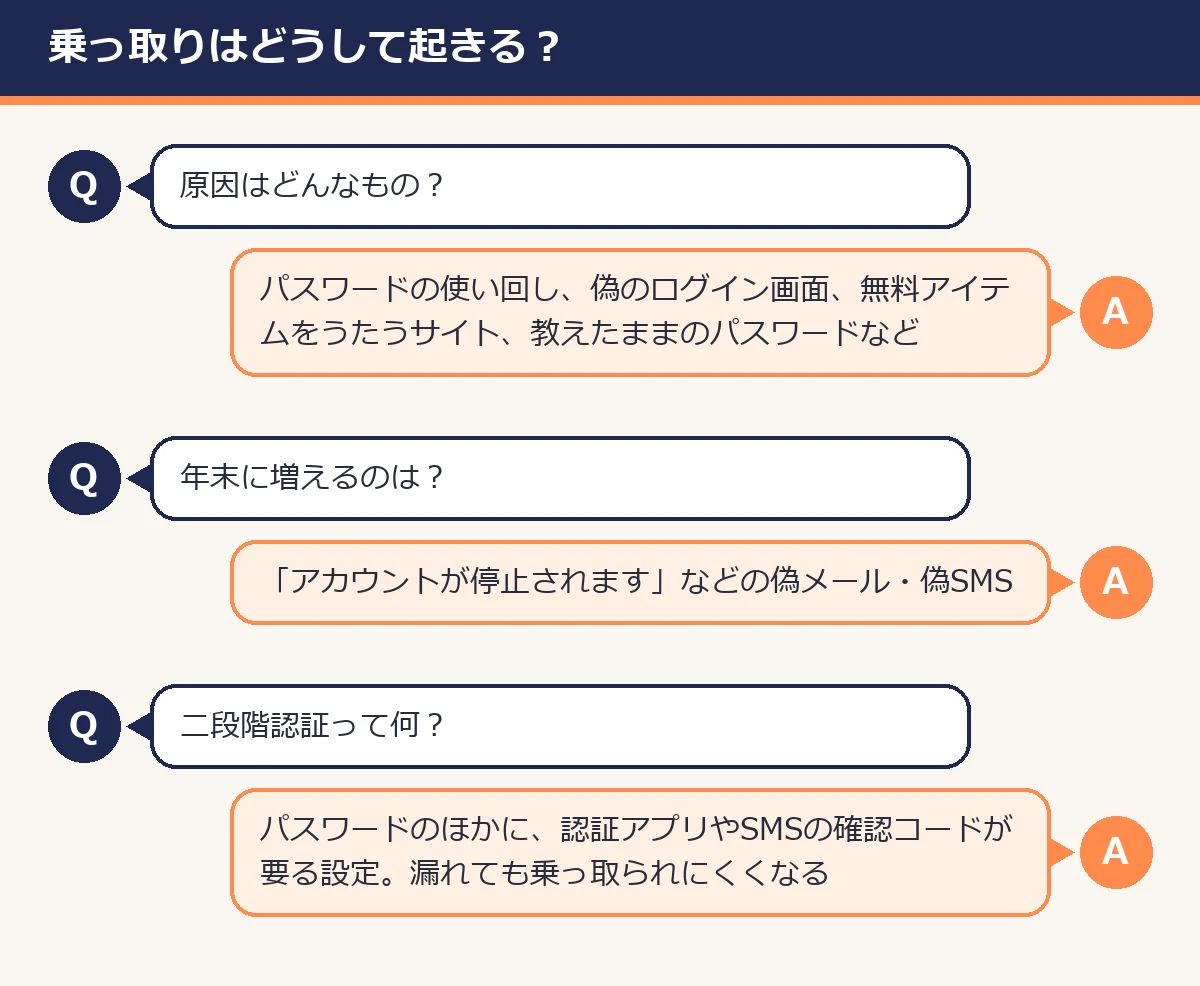
- パスワードの使い回し:ほかのサイトから漏れたID・パスワードの組み合わせで、ゲームのアカウントにログインされる
- 偽のログイン画面(フィッシング):「アカウントが停止されます」「限定アイテム配布中」などのメール・SMS・DMから、本物そっくりのページに入力してしまう(「宅配・料金の偽SMSを見分ける」)
- 無料アイテム・チートツールの配布 をうたうサイトやファイル
- 家族・友だちにパスワードを教えた ままになっている
やっておきたい5つの設定
1. 二段階認証をオンにする
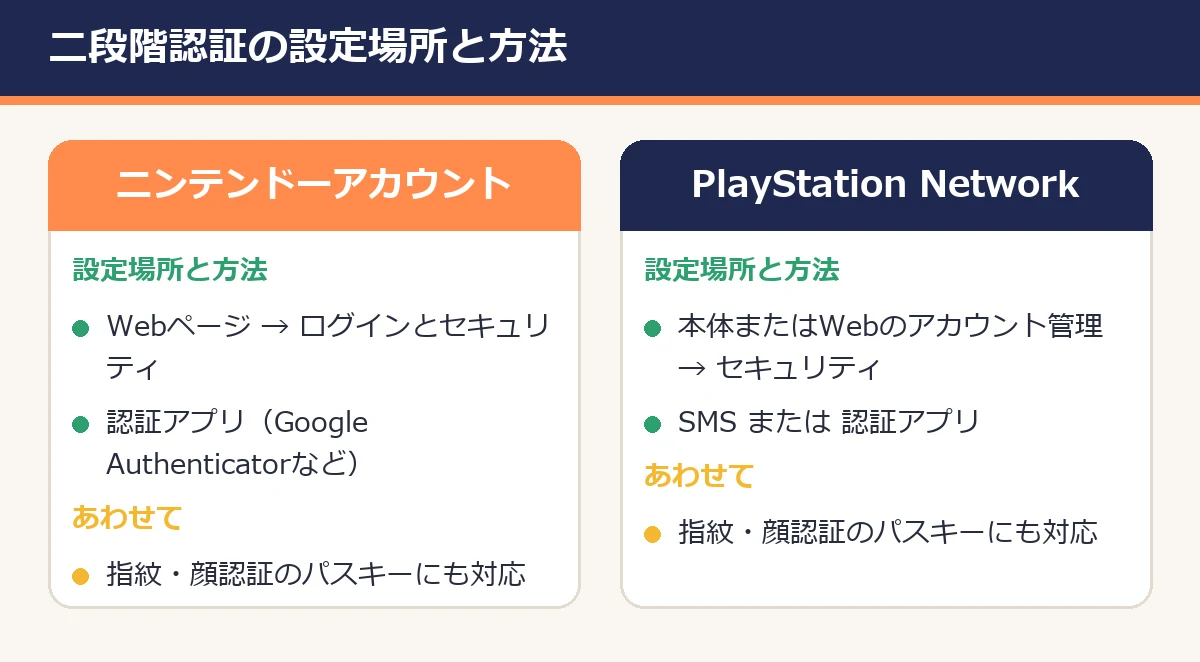
パスワードのほかに、スマホの認証アプリやSMSに届く確認コード がないとログインできないようにする設定です。パスワードが漏れても、乗っ取られにくくなります。
| サービス | 設定する場所の目安 | 主な方法 |
|---|---|---|
| ニンテンドーアカウント | ニンテンドーアカウントのWebページ → ログインとセキュリティ | 認証アプリ(Google Authenticatorなど) |
| PlayStation Network | 本体またはWebのアカウント管理 → セキュリティ | SMS または 認証アプリ |
| Steam | Steamモバイルアプリ → Steam Guard | モバイル認証(アプリ) または メール |
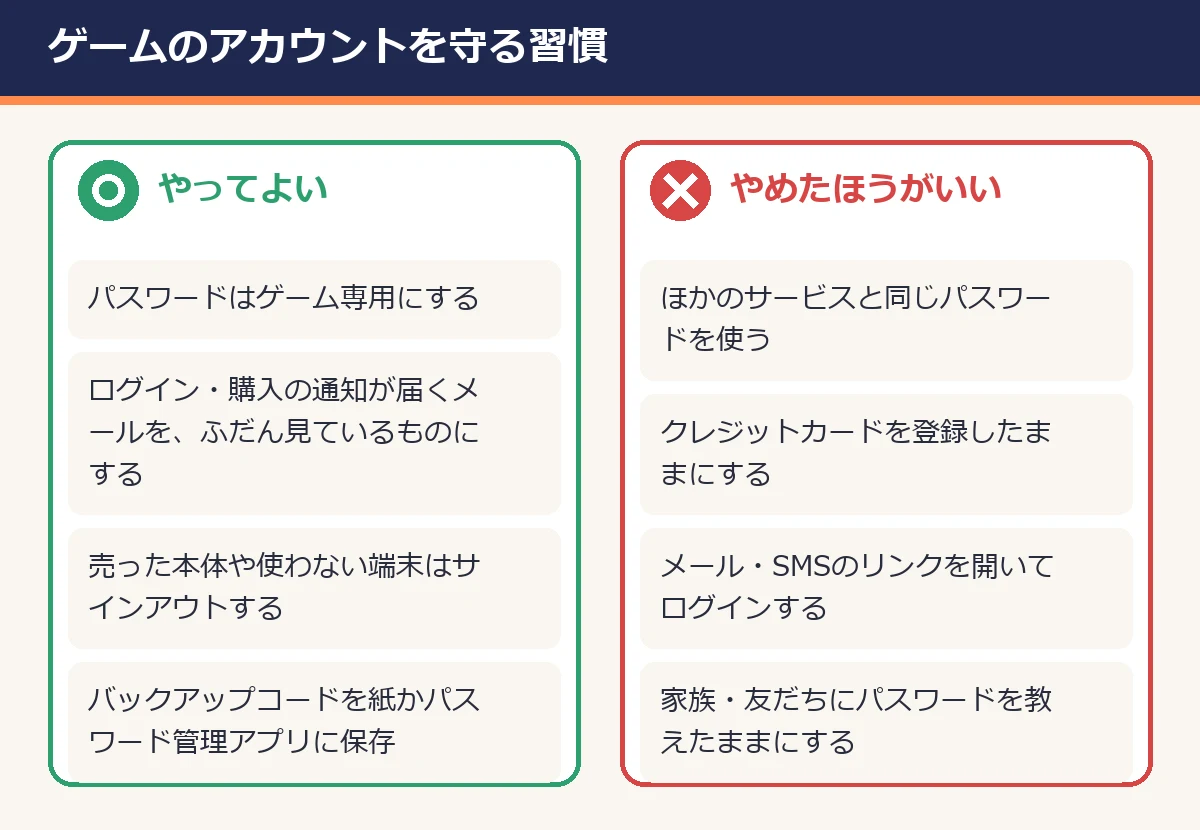
- 設定のときに表示される バックアップコード(予備のコード) は、紙に書くかパスワード管理アプリに保存。スマホをなくしたときにログインできなくなるのを防ぎます
- 機種変更の前には、認証アプリの引き継ぎ を忘れずに
- ニンテンドーアカウントとPlayStationは、指紋・顔認証でログインする パスキー にも対応しています。設定方法は「ゲームのアカウントは『パスキー』で守る」でまとめています
※画面の名前や手順は更新で変わります。最新の手順は各社の公式ヘルプをご確認ください。
2. パスワードをゲーム専用にする
- ほかのサービスと 同じパスワードを使わない。いちばん多い乗っ取りの原因です
- 長めのフレーズ(例:単語を3〜4個つなげる)にして、パスワード管理アプリやスマホの保存機能を使う
3. 支払い方法を見直す
- 普段は クレジットカードを登録したままにしない、または プリペイドカードで必要な分だけ入金 する
- 子どもが使う本体は、購入制限・承認制 にしておく(「子どものゲーム機、ペアレンタルコントロールの設定」)
4. 通知をオンにして、早く気づく
- ログイン通知・購入完了メール が届くメールアドレスを、ふだん見ているものにする
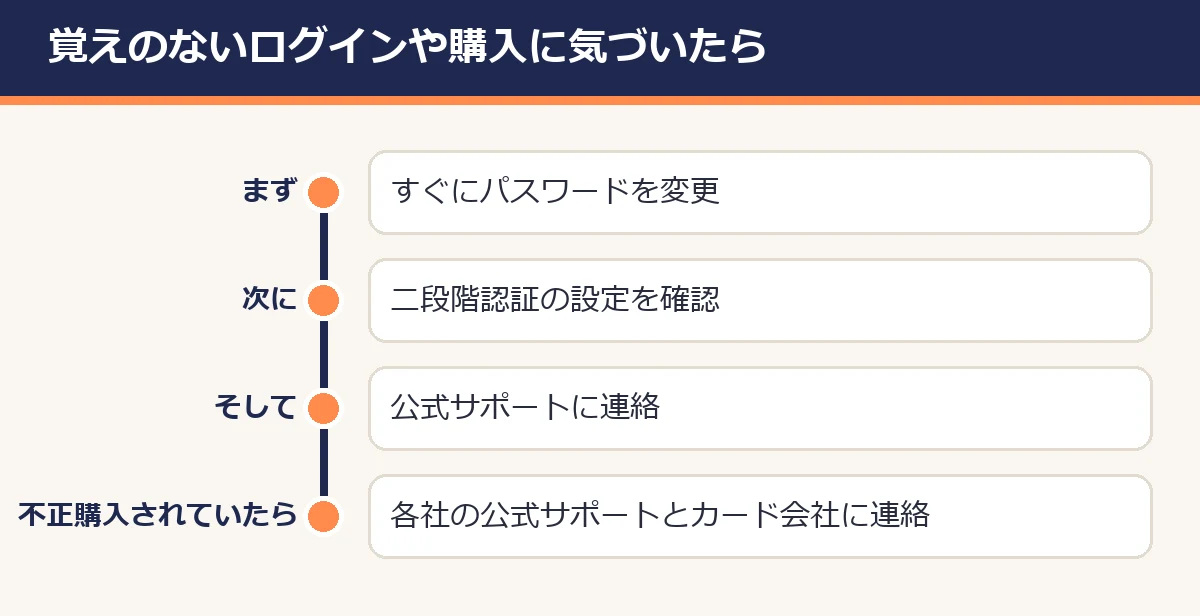
- 覚えのないログインや購入に気づいたら、すぐにパスワード変更 → 二段階認証の確認 → 公式サポートに連絡
5. ログイン中の端末を整理する
- 売った本体、使わなくなったPC・スマホが ログインしたまま になっていないか確認し、サインアウト
- 友だちの家や共用PCでログインしたあとは、必ずログアウト
怪しいメール・SMSが来たら
- 本文のリンクは開かず、公式アプリ・公式サイトのブックマーク から自分でログインして確認
- 「24時間以内に」「アカウント停止」など、急がせる言葉は要注意
- ゲーム内のフレンドから「このサイトでアイテムがもらえる」と来たら、そのフレンドが乗っ取られている可能性も
家のネットワーク側でできること
- ルーターの管理パスワードを初期のままにしない、ファームウェアを更新する(「ペットカメラが勝手に動く?乗っ取られていないか確認する手順」でも同じ考え方を紹介しています)
- 来客にはゲストWi-Fiを使ってもらい、ゲーム機と同じネットワークに入れない
注意点・向かない人(この記事の対象外)
- すでに不正購入されてしまった場合は、この記事の設定より先に、各社の公式サポート と カード会社 に連絡してください
- 二段階認証の方式や画面は、各社の更新で変わります。この記事は考え方をまとめたものです
- 子どものアカウントは、保護者のアカウントで管理する仕組みがあるサービスもあります。各社の案内をご確認ください
まとめ
- 二段階認証をオンにし、バックアップコードを保存する
- パスワードはゲーム専用、使い回さない
- カードを登録したままにしない、子どもの本体は購入制限
- ログイン・購入の通知をオンにして早く気づく
- 怪しいメール・SMSのリンクは開かず、公式アプリから確認