ゲームのアカウントが乗っ取られると、買ったソフトやセーブデータ、残高まで使えなくなることがあります。手口として多いのは、本物そっくりの偽サイトにIDとパスワードを入力させる フィッシングです。
その対策として広がっているのが 「パスキー」 です。パスワードの代わりに、スマホやパソコンの 指紋認証・顔認証・PIN(画面ロックの解除) でログインします。ニンテンドーアカウント と PlayStation(PSN)のアカウント は、どちらもパスキーに対応しています。
この記事の結論
- パスキーは、スマホの画面ロックの解除(指紋・顔・PIN)でログインする仕組み です。パスワードを入力しないので、偽サイトに盗まれる心配が減ります
- ニンテンドーアカウント:ウェブサイトの「アカウント設定」→「ログインとセキュリティ」→「パスキー」から設定(最大10個)
- PlayStation:アカウント管理の「セキュリティー」→「パスキーでサインイン」から設定。PS5本体からも、スマホでQRコードを読み取って作れます
- 自分専用のスマホ・パソコンで設定する。家族と共用の機器では設定しません
- 機種変更・紛失に備えて、メールアドレスとパスワード(任天堂)や、ほかの機器で同じパスキーが使えるか(PlayStation) を確認しておきます
パスキーとは?なぜ乗っ取られにくい?
パスキーは、FIDOアライアンスとW3C(ウェブの標準化団体)が決めた規格にもとづく、パスワードを使わないログイン方法です。
| パスワード | パスキー | |
|---|---|---|
| ログインのしかた | 文字を入力する | スマホやPCの指紋・顔認証・PINで画面ロックを解除する |
| 偽サイトに入力してしまうと | 盗まれて、そのまま悪用される | パスキーは登録した本物のサイトにしか使われないので、偽サイトでは使えない |
| 覚えるもの | 長くて複雑なパスワード | なし(スマホの画面ロックだけ) |
ポイントは、パスキーが 登録したサイト(本物のドメイン)とひも付いている ことです。見た目がそっくりな偽サイトでは、パスキーそのものが使われません。「うっかり偽サイトに入力してしまう」という、フィッシングのいちばん多い失敗が起きにくくなります。
偽のSMSやメールの見分け方は「宅配の不在通知SMSが来たら」、ゲームアカウント全体の守り方は「ゲームアカウントの乗っ取り対策」も参考にしてください。
ニンテンドーアカウントでパスキーを設定する
設定できる機器
| 機器 | 条件 |
|---|---|
| iPhone | iOS 16以上・Safari |
| iPad | iPadOS 16以上・Safari |
| Mac | macOS Ventura以上・Google Chrome |
| Android | Android 9以上・Google Chrome |
※ Nintendo Switch本体ではなく、スマホやパソコンのブラウザで設定 します。
設定のしかた
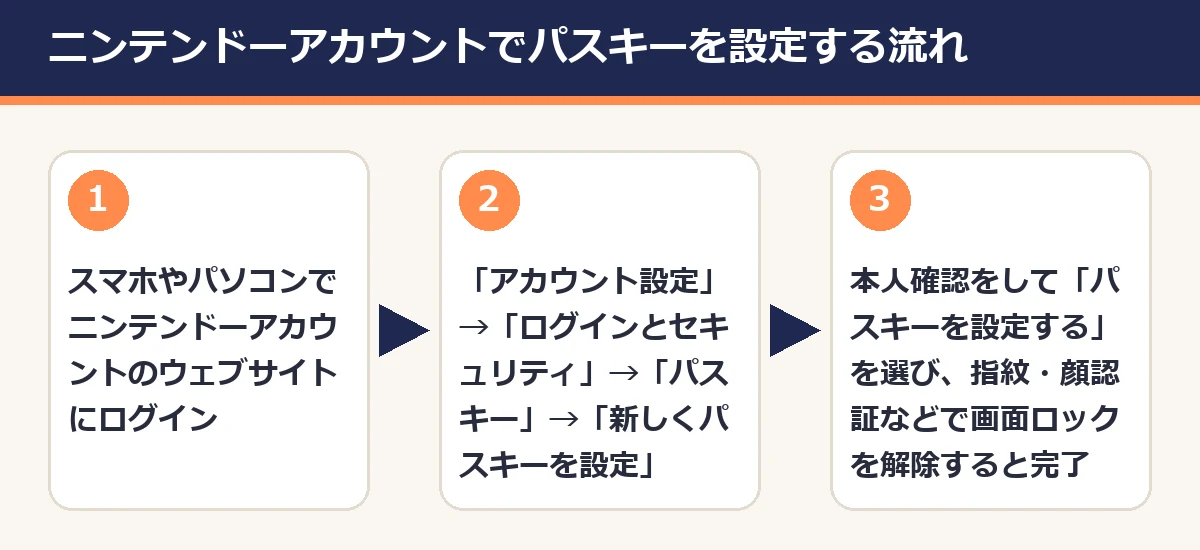
- スマホやパソコンで ニンテンドーアカウントのウェブサイト にログイン
- 「アカウント設定」 → 「ログインとセキュリティ」 → 「パスキー」 を選ぶ
- 「新しくパスキーを設定」 を選ぶ
- 本人確認(パスワードや認証コードの入力)をする
- 「パスキーを設定する」 を選び、指紋・顔認証などで画面ロックを解除すると完了
1つのニンテンドーアカウントに、パスキーは最大10個 まで設定できます。スマホとパソコンなど、よく使う機器それぞれに設定しておくと安心です。
任天堂サポートの注意点
- パスキーは 自分専用の機器 で使い、家族と共用の機器には設定しない
- 機種変更や紛失でパスキーが使えなくなることがあるので、メールアドレスとパスワードは引き続き管理しておく
- 任天堂サポートは、パスキーが使えなくなったときに備えて、二段階認証の設定や電話番号の登録 もすすめています
PlayStation(PSN)でパスキーを設定する
PlayStationのアカウントは、2024年2月にパスキーに対応しました。PS5・PS4、PlayStationのウェブサイト、PlayStation Appで使えます。スマホは iOS 16以上・Android 9以上 が対象です。
スマホやパソコンから設定する
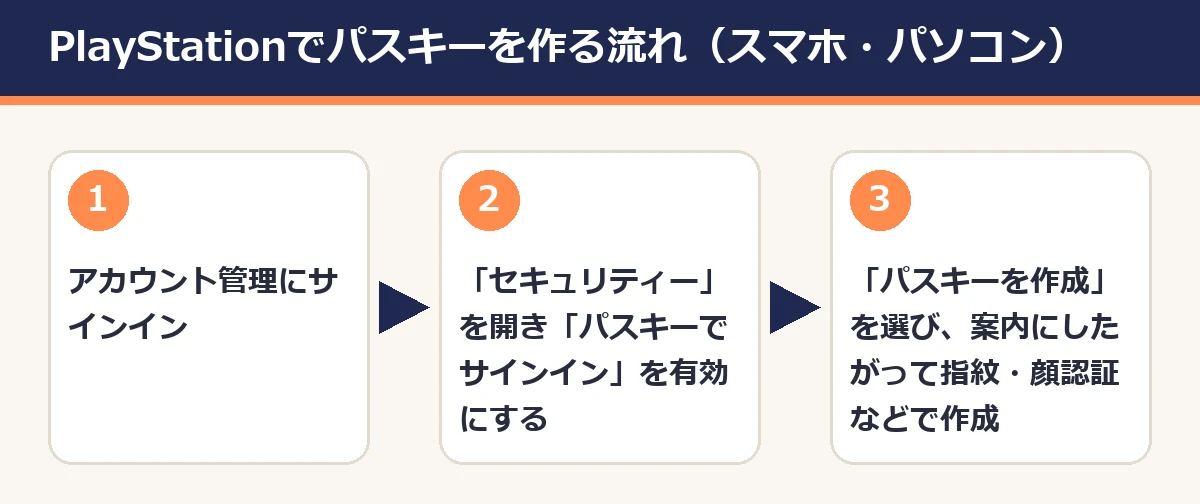
- アカウント管理 にサインイン
- 「セキュリティー」 を開き、「パスキーでサインイン」 を有効にする
- 「パスキーを作成」 を選び、画面の案内にしたがって指紋・顔認証などで作成
PS5本体から設定する
[設定]→[ユーザーとアカウント]→[アカウント]→[セキュリティー]→[パスキーでサインイン] を選び、画面に出るQRコードをスマホで読み取って作成します。パスキーはスマホ側に保存されます。
機器をなくしたとき・元に戻したいとき
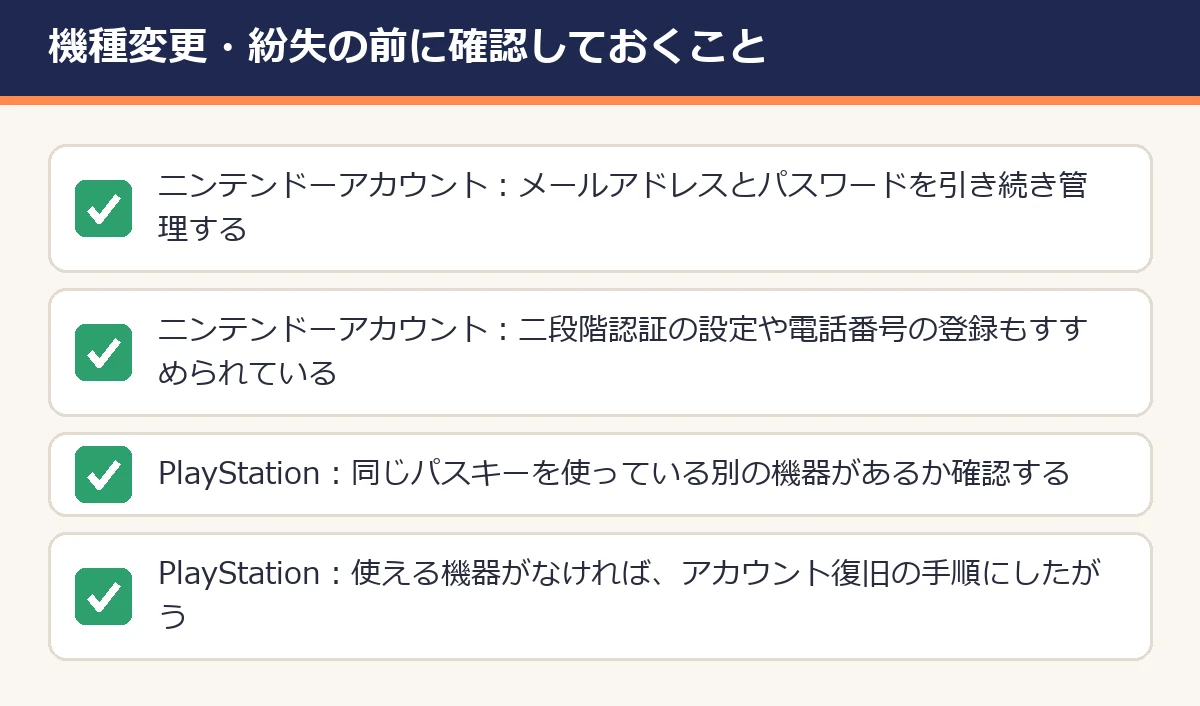
- iPadやMacなど、同じパスキー(同じパスワード管理)を使っている別の機器 があれば、その機器でサインインできます
- 使える機器がない場合は、PlayStationのサポートページにある アカウント復旧の手順 にしたがいます
- パスワードでのサインインに戻したいときは、セキュリティー設定でパスキーでのサインインを無効にし、新しいパスワードを作成 します
設定する前に確認したい3つのこと
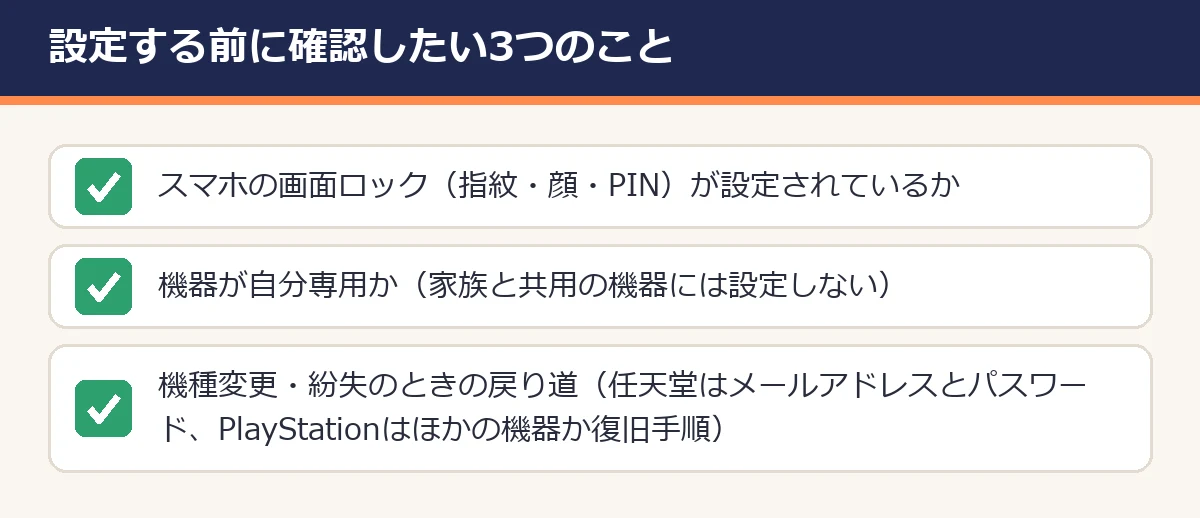
| 確認すること | 理由 |
|---|---|
| スマホの画面ロック(指紋・顔・PIN)が設定されているか | パスキーは画面ロックの解除でログインするため。画面ロックがないと作れません |
| 機器が自分専用か | 共用のタブレットなどに作ると、ほかの人もログインできてしまいます |
| 機種変更・紛失のときの戻り道 | 任天堂はメールアドレスとパスワード、PlayStationはほかの機器か復旧手順。設定前に確認しておくと慌てません |
子どものゲーム機のアカウントは、保護者のスマホで管理することが多いので、「誰のスマホにパスキーを作るか」も家族で決めておきましょう。保護者向けの設定は「子どものゲーム機の見守り設定」でまとめています。
注意点・この記事の対象外
- パスキーに対応しているかどうか、設定の画面は、サービス側の更新で変わることがあります。設定するときは、各社の公式サポートページで最新の手順を確認してください
- Xbox(Microsoftアカウント)やSteamなど、ほかのゲームサービスは対象外です
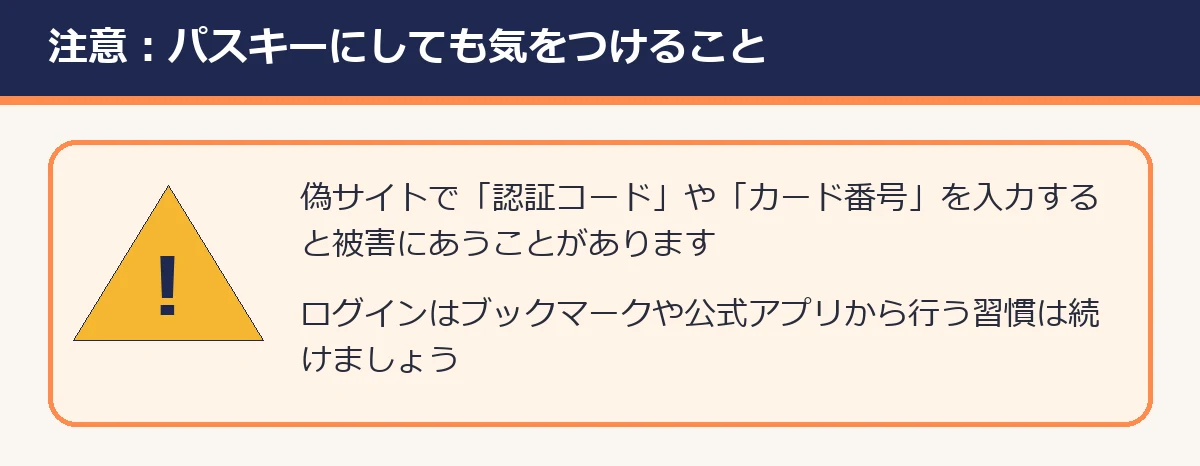
- パスキーにしても、偽サイトで「認証コード」や「カード番号」を入力すると被害にあう ことがあります。ログインはブックマークや公式アプリから行う習慣は続けましょう
まとめ
- パスキーは、スマホの指紋・顔認証・PINでログインする仕組み。偽サイトでは使われない ので乗っ取りを防ぎやすい
- ニンテンドーアカウント:ウェブの「ログインとセキュリティ」→「パスキー」。最大10個。メールアドレスとパスワードは引き続き管理
- PlayStation:アカウント管理の「セキュリティー」→「パスキーでサインイン」。PS5からはQRコードでスマホに作成
- 設定前に、自分専用の機器か・機種変更のときにどうするか を確認しておく
ゲームのアカウントは、買ったソフトやセーブデータにつながる大事な鍵です。セールや年末年始など、ログインする機会が増える前に見直しておくと安心です。