「2階の部屋だけWi-Fiが弱い」「家の奥でゲームがカクつく」。そんなときに候補になるのが 中継機 と メッシュWi-Fi です。どちらも「Wi-Fiが届く範囲を広げる」機器ですが、しくみと向いている家が違います。
そして、中継機を買ったのに つながらない・かえって遅くなった という声もよく聞きます。中継機は置き場所ひとつで効果が大きく変わる機器です。
この記事では、選び方 と、中継機がうまく働かないときの直し方 をまとめて説明します。
この記事の結論
- 届かない部屋が 1つだけなら中継機、家のあちこちで途切れるならメッシュWi-Fi が目安です
- 中継機は ルーターと届けたい部屋の中間あたり に置くのが基本。電波が弱い場所に置くと、弱い電波をそのまま広げてしまいます
- 中継機が遅いときは、置き場所 → ルーターとの接続 → スマホのつながり先 → 再起動・設定し直し の順に確認します
- ゲーム機やPCを安定させたいなら、どちらを選んでも 最後は有線LANでつなぐ のがおすすめです
▶ 30秒でわかる動画版
中継機とメッシュWi-Fiの違い
| 中継機 | メッシュWi-Fi | |
|---|---|---|
| しくみ | ルーターの電波を受けて、その先へ延ばす | 複数の機器が連携して、家全体をカバー |
| つながり先の切り替え | 製品や設定によっては、手動で切り替えが必要なことも | 移動すると自動で切り替わる |
| 速度 | ルーターとの通信とスマホとの通信を同じ電波でやりとりする製品は、速度が落ちやすい | 機器どうしの通信を工夫している製品が多く、落ちにくい |
| 導入のしやすさ | 今のルーターに足すだけ。価格も手ごろ | ルーターごと入れ替えるセットが多い |
| 向いている家 | 届かない部屋が1〜2か所 | 2階建て・部屋数が多い・家族で使う |
中継機のしくみ
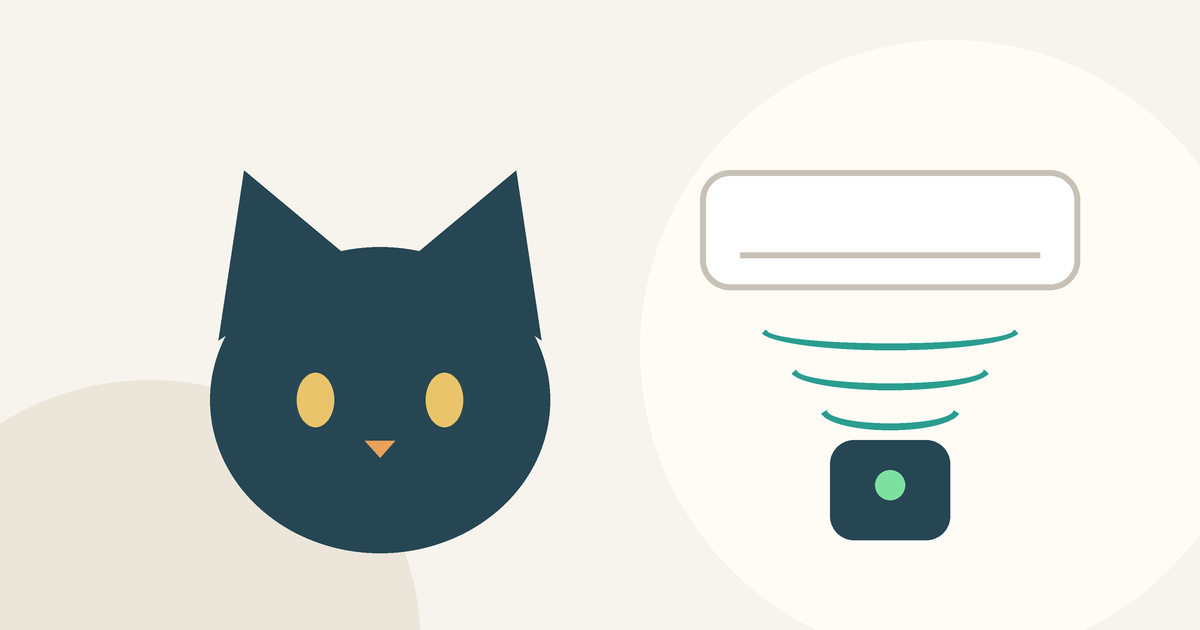
中継機は、ルーターから届いた電波を受け取り、その先へ送り直す機器です。コンセントに直接挿すタイプが多く、今のルーターをそのまま使える のがメリットです。
一方で、ルーターと中継機の間も無線でつながるため、中継機の先では速度が落ちやすい ことがあります。
メッシュWi-Fiのしくみ
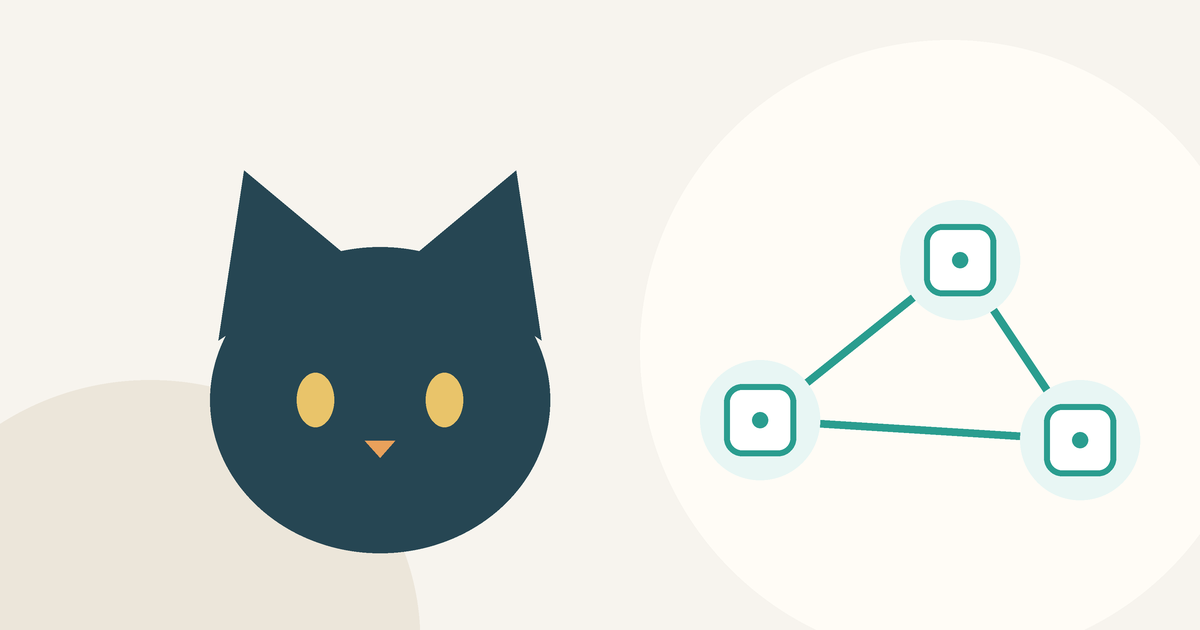
メッシュWi-Fiは、親機と複数のサテライト(子機)が 1つのネットワークとして動く しくみです。スマホを持って部屋を移動しても、近い機器へ自動で切り替わります。ネットワーク名(SSID)が1つにまとまるので、どの部屋でも同じWi-Fiにつなぐだけで済みます。
最近は、EasyMesh という共通のしくみに対応したルーターや中継機も増えています。対応機器どうしなら、今のルーターに中継機を足してメッシュのように使うこともできます。ただし、組み合わせによっては使える機能が限られるので、同じメーカーでそろえる と安心です。
どっちを選ぶ?
- 届かない部屋が1つだけ・まずは安く試したい → 中継機
- 家のあちこちで途切れる・2階建て・家族みんなで使う → メッシュWi-Fi
- ゲーム機やPCを安定させたい → 有線LAN(中継機やメッシュ機器のLANポートにつなぐのも手)
買う前に、まずは ルーターの置き場所 を見直してみるのもおすすめです。置き場所を変えるだけで改善することもあります(「Wi-Fiルーターの置き場所で速さは変わる」)。
中継機がつながらない・遅いとき
よくある原因
| 原因 | よくあるサイン |
|---|---|
| 置き場所が遠すぎる | 中継機のランプが弱い・赤い。中継機の近くでも遅い |
| 置き場所が近すぎる | 中継機を置いても、届けたい部屋がほとんど変わらない |
| つながる相手が切り替わらない | 中継機の近くなのに、スマホが遠いルーターにつながったまま |
| 設定の不具合 | ルーターのパスワードを変えた、ルーターを買い替えた |
確認と対処の順番
1. 置き場所を見直す
- ルーターと届けたい部屋の中間あたり で、ルーターの電波がまだしっかり届く場所に置きます
- 床の近くや、家電・金属の家具のそばは避けましょう
- 多くの中継機には、電波の強さを示すランプ やアプリの表示があります。弱いと表示されたら、ルーター寄りに移しましょう
2. ルーターとの接続を確認する
- 中継機のランプやアプリで、ルーターとつながっているか を確認します
- ルーターの パスワードを変えた・ルーターを買い替えた 場合は、中継機の設定し直しが必要です(「Wi-Fiルーターの寿命と買い替えのサイン」)
3. スマホのつながり先を確認する
- スマホのWi-Fi設定で、今どのWi-Fiにつながっているか を確認しましょう
- 中継機のWi-Fiの名前がルーターと別になっている場合は、場所によって 自分でつなぎ替える 必要があります。毎回つなぎ替えるのが面倒なら、つながり先が自動で切り替わる メッシュWi-Fi のほうが向いています
4. 再起動・設定し直し
- ルーターと中継機を 電源から入れ直し ます
- それでもだめなら、説明書にしたがって中継機を 初期化して設定し直し ましょう
チェックリスト
- □ 中継機はルーターと届けたい部屋の中間あたりにある
- □ 中継機のランプ(またはアプリ)で、ルーターとの電波が「強い」になっている
- □ スマホが、近いほう(中継機)のWi-Fiにつながっている
- □ ルーターのパスワード変更・買い替えのあと、中継機を設定し直した
- □ ルーターのすぐ近くなら速い(遅い場合は回線やルーター側を疑う)
あわせて読みたい:「ルーターやネットの調子が悪い?不具合・障害情報の調べ方」
ゲームで使うときのポイント
- ゲーム機はLANケーブルでつなぐ:メッシュWi-Fiの子機や、中継機にLANポートがあれば、ゲーム機をLANケーブルでつなぐと安定しやすくなります
- 機器どうしを有線でつなげる製品もある:メッシュWi-Fiの中には、親機と子機の間をLANケーブルでつなげる製品があります。ケーブルを通せるなら、いちばん安定しやすい方法です
- 中継を重ねない:中継機の先にさらに中継機を置くと、遅れが増えやすくなります
- Wi-Fiでつなぐなら5GHzを:ゲーム機がWi-Fi接続なら、混雑しにくい5GHzを選びましょう(「Wi-Fiの2.4GHzと5GHzの違い」)
離れた部屋で有線LANを使う方法は、「離れた部屋で有線LANを使う方法」でくわしく比較しています。
猫がいる家での注意点
- コンセント直挿しの中継機は、猫が届きにくい高さに:足元のコンセントは、猫がぶつかったり、いたずらで抜いたりしやすい場所です。家具の裏など、触られにくいコンセントを選びましょう
- ケーブルを保護する:メッシュ機器の電源ケーブルやLANケーブルは、かじられないようにカバーで守りましょう(「猫がケーブルをかじる!感電を防ぐ対策」)
- 見守り家電の接続先:ペットカメラが中継機につながっていると、中継機の不調で映像が止まることがあります。多くのペット家電は2.4GHzで接続するので、メッシュWi-Fiで2.4GHzと5GHzが1つの名前にまとまっている場合、設定のときだけ注意が必要なことがあります(「ペットカメラがWi-Fiにつながらないときの対処法」)
デメリット・向かない人
ルーター本体が古いときは、中継機やメッシュを足す前に、ルーターの買い替えも選択肢になります。「Wi-Fiルーターの寿命と買い替え 完全ガイド」で確認できます。
- 中継機:速度が落ちやすく、置き場所の調整が必要です。ゲームを安定させたい人には、中継機だけでは物足りないことがあります
- メッシュWi-Fi:中継機より高価で、機器の数だけ置き場所と電源が必要です
- 向かない人:ワンルームなどで、ルーターの近くで使うことがほとんどの人は、どちらも必要ないことが多いです。また、ルーターのすぐ近くでも遅い・夜だけ遅い など回線そのものが原因の場合は、どちらを入れても改善しません(「夜だけネットが遅いのはなぜ?」「IPv6(IPoE)で接続できているか確認する方法」)
- 設定画面や機能の名前は、メーカーや機種によって違います。説明書も合わせて確認しましょう
候補の中継機・メッシュWi-Fi
特徴の異なるものを挙げます。価格や仕様は変わることがあるので、購入前に販売ページで最新の情報を確認してください。
まずは中継機で試したい
バッファロー Wi-Fi 6 中継機 WEX-3000AX4EA
- Wi-Fi 6対応
- 外付けの可動式アンテナ
- EasyMesh対応ルーターと組み合わせてメッシュ環境にできる
楽天市場で探す場合はこちら(ケーズデンキ 楽天市場店)。
2台セットのメッシュWi-Fi
広い家向けの3台セット
TP-Link Deco X20 3ユニット
- Wi-Fi 6対応のメッシュWi-Fi
- 3台セットで広い家にも
- PS5やNintendo Switchなどでメーカー動作確認済み
コンセントで有線を延ばすなら
あわせて読みたい:「Wi-Fi 7ルーターは今買うべき?必要な人・まだいらない人の見分け方」
まとめ
- 届かない部屋が1つなら中継機、家のあちこちで途切れるならメッシュWi-Fi
- 中継機はルーターと届けたい部屋の中間あたりに置く。弱い場所に置くと弱い電波を広げるだけ
- 遅いときは、置き場所 → ルーターとの接続 → スマホのつながり先 → 再起動・設定し直し
- ゲーム機やPCは、どちらを選んでも有線LANでつなぐと安定しやすい
- 猫がいる家では、コンセントの高さとケーブルの保護を忘れずに
ラグ対策の全体像は「ゲームのラグ対策 完全ガイド」にまとめています。