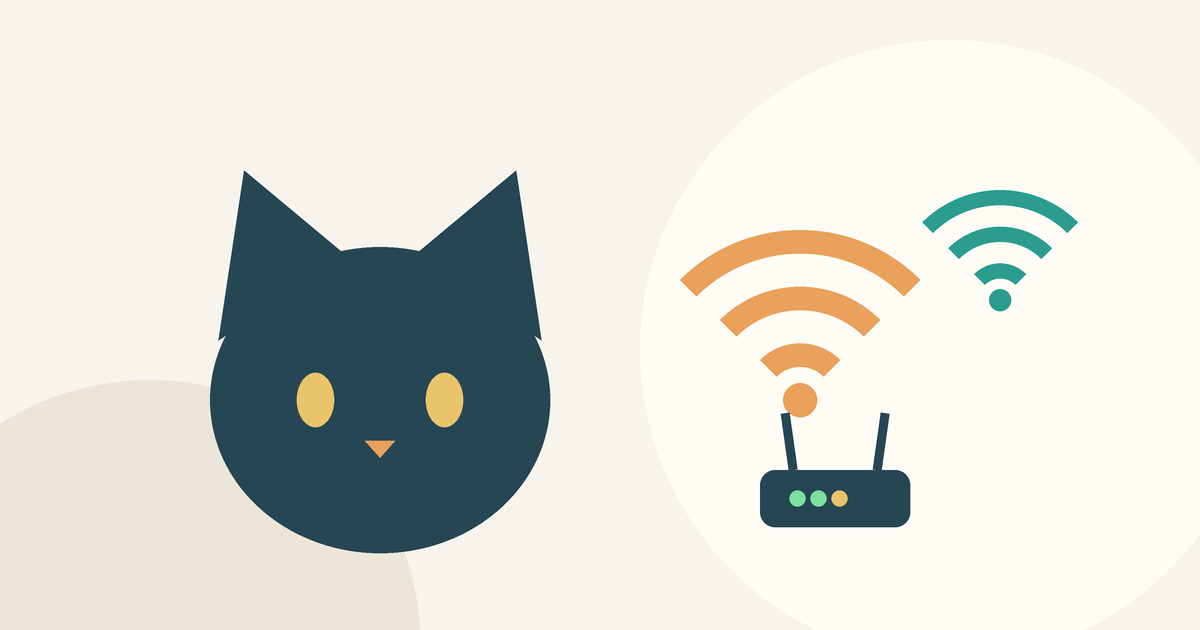
Wi-Fiの設定画面を開くと、同じルーターなのに 名前(SSID)が2つ並んでいる ことがありますよね。多くの場合、これは 「2.4GHz」と「5GHz」 という、2種類の電波の違いです。
この記事では、2つの違いと、ゲームやスマート家電ではどちらを使えばいいのかを整理します。
この記事の結論
- ゲームやPC・スマホは、基本的に5GHz がおすすめ。より速く、電波の混雑の影響を受けにくいです
- 2.4GHzは、壁の多い場所や遠い部屋に届きやすい のが強みです
- ペットカメラや自動給餌器などのスマート家電は、2.4GHzにしか対応していない ことがよくあります
- いちばん安定させたいなら、Wi-Fiより 有線LAN です
▶ 30秒でわかる動画版
2.4GHzと5GHzの違い
| 項目 | 2.4GHz | 5GHz |
|---|---|---|
| 速さ | 遅め | 速い |
| 届きやすさ(壁・距離) | 届きやすい | 壁や距離で弱まりやすい |
| 電波の混雑・干渉 | 混雑しやすい(電子レンジ・Bluetooth・近所のWi-Fiなど) | 比較的すいている |
| 対応している機器 | ほぼすべて | 古い機器や一部のスマート家電は非対応 |
最近のルーターには、さらに空いている 6GHz(Wi-Fi 6E・Wi-Fi 7)に対応したものもあります。ただし、届く範囲は5GHzより狭めで、PCやスマホ側も6GHzに対応している必要があります。
ゲームにはどっちがいい?
オンラインゲームでは、速さよりも、通信の遅れが安定していること が大切です。2.4GHzは電子レンジや近所のWi-Fiの影響を受けやすく、遅れがばらつきやすい面があります。
- ルーターと同じ部屋・近い部屋なら → 5GHz(対応していれば6GHz)
- ルーターから遠く、5GHzが途切れる → 2.4GHzのほうが安定することも。ただし、根本的には 中継機やメッシュWi-Fi、有線LAN を検討しましょう
- いちばん安定させたい → 有線LAN(「ゲームのラグ・Pingを下げる方法」)
5GHzは一時的に止まることがある
日本の5GHz帯の一部のチャンネル(W53・W56)は、気象レーダーなどと共用しています。ルーターがレーダーの電波を検知すると、別のチャンネルに切り替えるため、Wi-Fiが1分ほど止まる ことがあります。「5GHzで、たまに急に切れる」ときは、ルーターの設定で W52(36〜48ch) を使うようにすると改善することがあります。
今どちらにつながっているか確認する方法
- ネットワーク名(SSID)で見分ける:末尾に「-g」「-2G」が付いていれば2.4GHz、「-a」「-5G」が付いていれば5GHzのことが多いです(メーカーによって異なります)
- Windowsで確認:「設定」→「ネットワークとインターネット」→「Wi-Fi」→ 接続中のネットワークの「プロパティ」で、「ネットワーク帯域」 を確認できます
- 1つの名前にまとまっている場合:ルーターが自動で振り分ける「バンドステアリング」が有効になっていることがあります
ペットカメラや給餌器が2.4GHzしか使えないとき
見守りカメラや自動給餌器、スマートリモコンなどのスマート家電は、2.4GHzにしか対応していない 製品が多くあります。初期設定で「Wi-Fiにつながらない」ときは、次の点を確認しましょう。
- スマホを2.4GHzのWi-Fiにつないだ状態で設定する:設定中は、スマホも2.4GHz側につないでおくと、うまくいくことがあります
- ルーターが自動振り分けの場合:2.4GHzと5GHzを別々の名前にできる設定がないか、ルーターの管理画面を確認しましょう
- 置き場所の電波を確認:カメラや給餌器の置き場所で、2.4GHzの電波が十分に届いているかを確認しましょう
給餌器のWi-Fi設定については「猫の自動給餌器の選び方」、カメラは「ペットカメラの選び方と、見落としがちなセキュリティ対策」でも解説しています。
注意点・向かない人
- 周波数を変えても、回線そのものは速くならない:夜だけ遅いなど、原因が回線側にある場合は改善しません(「IPv6(IPoE)で接続できているか確認する方法」)
- ルーターの設定変更は慎重に:スマート家電がつながらなくなることもあるので、変更前の設定をメモしておきましょう
- 向かない人:すでに有線LANでつないでいて安定している人は、特に見直す必要はありません
ルーターが古いなら
Wi-Fi 5(11ac)より前のルーターを使っている場合は、買い替えを検討する価値があります。これまでの記事でも紹介しているルーターを挙げておきます。価格や仕様は変わることがあるので、購入前に販売ページで確認してください。
Wi-Fiがよく切れるときは「Wi-Fiがよく切れる・不安定なときの原因と対処法」を参考にしてください。
スマホゲームが重いときは「スマホゲームがWi-Fiで重い・ラグいときの対処法」を参考にしてください。
あわせて読みたい:「Wi-Fi 7ルーターは今買うべき?必要な人・まだいらない人の見分け方」
まとめ
- ゲームやPC・スマホは、基本的に5GHz(対応していれば6GHz)
- 2.4GHzは遠くや壁の向こうに届きやすいが、混雑しやすい
- 5GHzが急に切れるなら、W52のチャンネルを試す
- スマート家電は2.4GHzしか使えないことが多い。設定時はスマホも2.4GHzに
- いちばん安定させたいなら有線LAN
ラグ対策の全体像は「ゲームのラグ対策 完全ガイド」にまとめています。