ノートPCで大きなファイルをダウンロードしたい、オンライン会議や配信を安定させたい。でも、最近の薄いノートPCやiPadには、LANケーブルを挿す差し込み口(LANポート)がない ことが多いですよね。
そんなときに使うのが、USB-Cの有線LANアダプター です。USB-Cポートに挿すと、LANケーブルをつなげるようになります。この記事では、USB-Cの有線LANアダプターを選ぶときに見るポイントを USB規格・速度(1G/2.5G)・給電パススルー・対応OSと対応機種 の順に整理し、メーカー公式ページで仕様を確認できた3製品を比べます。
Switch 2で使いたい人は、先に「Switch 2はアダプターが必要?」の章 を読んでください。Switch 2は、任天堂の公式手順ではドックのLAN端子で有線接続します。
この記事の結論
- Switch 2は、ドックにLAN端子があります。任天堂の公式手順は「ドックのLAN端子とルーターをLANケーブルでつなぐ」で、USBの有線LANアダプターは必要なものに入っていません(手順は「Switch 2を有線LANでつなぐ方法」)
- iPad(USB-Cモデル) は、Appleが接続できるUSBデバイスの例に 「USB – Ethernet アダプタ」 を挙げています
- 速度は、回線・ルーター・PCが1Gbpsまでなら 1Gbps対応で足ります。1Gbpsのアダプターを本来の速さで使うには、USB 5Gbps(USB 3.x)のポート に挿します
- ノートPCやiPadを 充電しながら有線で使いたいなら、給電パススルー(PD)対応 を選びます
- 買う前に、メーカーの 対応OS・対応機種・注意書き を確認しましょう。Ankerのように「Nintendo Switchには対応しておりません」と書いている製品もあります
Switch 2は有線LANアダプターが必要?
まず、Switch 2を有線にしたい人向けに、任天堂の公式の案内を確認します。
任天堂のサポートページ「有線でインターネットに接続する」では、有線接続に必要なものとして次の5つが挙がっています。
- Nintendo Switch 2 本体+Joy-Con 2 (L)/(R)
- Nintendo Switch 2 ドック
- LANケーブル(別売)
- ルーター(別売)
- インターネット接続環境
設定は、本体をドックに差し込み、ドックのLAN端子とルーターをLANケーブルでつなぐ 流れです。Switch 2のドックにはLAN端子があるので、テレビにつないで遊ぶなら、USBの有線LANアダプターを買わなくても有線にできます。
注意点も1つあります。任天堂は、有線接続の設定だけだと、本体をドックから外したときにインターネットに接続できなくなる と案内しています。無線接続も設定しておくと、ドックから外したときに無線に切り替わります。
- 設定の手順とつながらないときの確認は「Switch 2を有線LANでつなぐ方法|ドックのLAN端子を使う手順」にまとめています
- 任天堂のSwitch 2の有線接続のページには、USBの有線LANアダプターを使う方法は書かれていません。この記事で紹介する3製品も、メーカーの対応機種に Switch 2は書かれていません(サンワサプライは Nintendo Switch/Switch Lite/有機ELモデルを対応機種に挙げていますが、Switch 2の記載はありません)
USB-Cの有線LANアダプターとは?
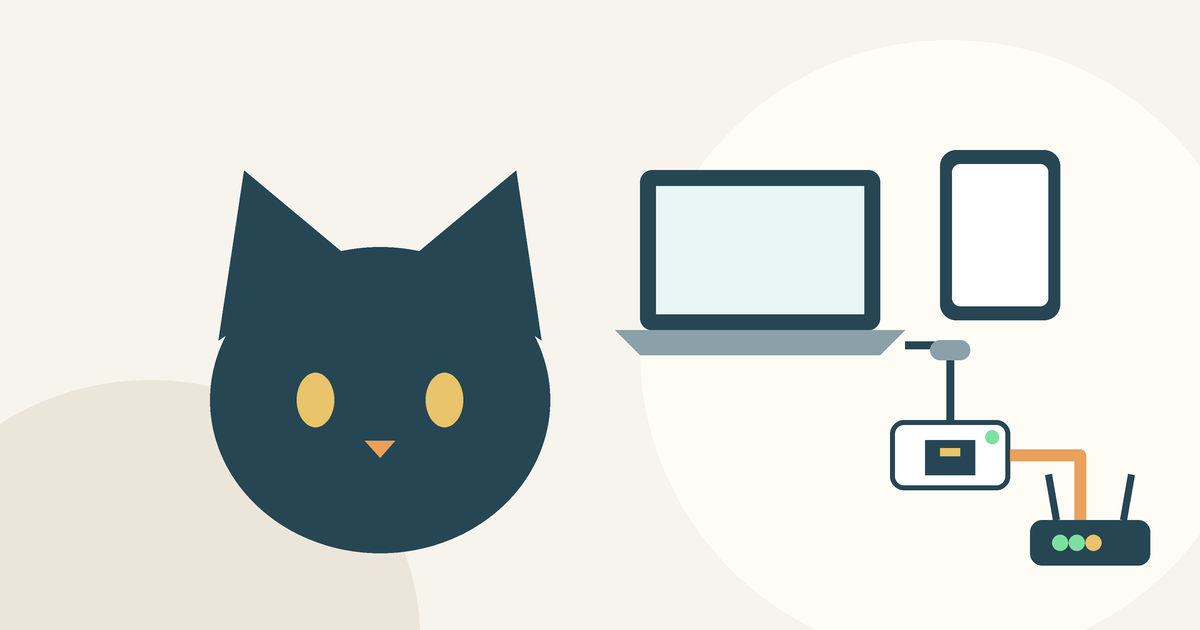
USB-Cの有線LANアダプターは、USB-CポートをLANポート(RJ-45)に変える 機器です。LANポートのないノートPC・タブレットでも、ルーターやスイッチングハブとLANケーブルでつなげます。
Wi-Fiが遅い・不安定な原因の切り分けは「PCだけWi-Fiが遅い・つながらないときの対処法」で紹介しています。ルーターのLANポートが足りないときは、スイッチングハブで差し込み口を増やす方法もあります。
USB-Cの有線LANアダプターの選び方
1. USB規格:1Gbpsで使うならUSB 5Gbps(USB 3.x)のポートに
アダプターの多くは、USB 3.x(USB 5Gbps) でつなぐことを前提にしています。サンワサプライは、ギガビット(1000BASE-T)で通信するには USB3.2 Gen1(USB 5Gbps)ポートへの接続が必要 で、USB2.0/1.1のポートにつなぐと100BASE-TX/10BASE-Tの速度になる と案内しています。
- PCのUSB-Cポートの規格は、PCメーカーの仕様ページで確認できます
- 同じPCにUSB-Cポートが2つ以上あるときは、USB 5Gbps以上のポート に挿しましょう
2. 速度:1Gbpsで足りる?2.5Gbpsにする?
有線LANアダプターには、1Gbps(ギガビット)対応 と 2.5Gbps対応 があります。どちらにするかは、次の3つで決まります。
- 契約している光回線の速度(1Gbpsのプランか、それを超えるプランか)
- ルーターやハブのLANポートの速度(1Gbpsまでか、2.5Gbps以上か)
- PCのUSBポートの速さ(2.5Gbpsのアダプターは、より速いUSBポートが前提になることが多いので、メーカーの仕様で確認)
どこか1か所でも1Gbpsまでなら、通信は1Gbpsまで です。回線もルーターも1Gbpsまでなら、1Gbps対応のアダプターで足ります。この記事で紹介する3製品は、どれも 1Gbps対応 です。
有線にしたのに100Mbps程度しか出ないときは、USBポートやLANケーブルが原因のこともあります。「有線LANなのに遅い・100Mbpsになるときの原因と直し方」「LANケーブルのカテゴリの違い」もあわせてどうぞ。
3. 給電パススルー(PD):充電しながら使うか
USB-Cポートが1つしかないノートPCやiPadでは、アダプターを挿すと 充電用のポートがふさがります。
- 給電パススルー(USB PD)対応 のアダプターなら、アダプターのUSB-Cポートに充電器をつなぎ、有線LANと充電を1つのポートで同時に 使えます
- この記事の3製品のうち、給電パススルーに対応しているのは サンワサプライ KB-SL6CLANPD1BK(PD最大100W) です。TP-Link UE300C と Anker A8313 は、公式ページに給電パススルーの記載がありません
- 給電パススルー対応でも、充電器(PD対応のACアダプター)は別に用意 します。PCに必要なワット数は、PCメーカーの仕様で確認しましょう
4. 対応OS・対応機種と注意書き
アダプターは、メーカーが 対応OS・対応機種 を書いています。ここに書かれていない機器では、動かないことがあります。
| 確認すること | 見る場所 |
|---|---|
| Windows・macOS・Chrome OSで使えるか、ドライバーは要るか | メーカーの仕様ページの「対応OS」 |
| iPadで使えるか | Appleのサポートページと、アダプターの「対応機種」 |
| ゲーム機で使えるか | メーカーの「対応機種」と「ご注意」の欄 |
- iPad:Appleは、USB-CポートのあるiPadに接続できるUSBデバイスの例として 「USB – Ethernet アダプタ」 を挙げています。アダプターの対応機種にiPadが書かれているかも確認しましょう
- ドライバー:3製品とも、新しいWindows・macOSでは ドライバーを入れずに挿すだけで使える と書かれています(古いOSではドライバーが必要な製品もあります)
- ゲーム機:Ankerは A8313 の注意書きで 「本製品はNintendo Switchには対応しておりません。」 と書いています
候補のUSB-C有線LANアダプター
価格やセールの状況は変わるため、ここでは書いていません。購入前に販売ページで型番を確認してください。
TP-Link UE300C|1Gbps・小さくてシンプル。Chromebookでも
- USB 3.0 Type-C でつなぎ、10/100/1000Mbps に対応
- 対応OS:Windows 11/10/8.1/8/7、Mac OS、Chrome OS、Linux(Ubuntu)
- Windows 10、macOS 10.9以降、Chrome OS、Linux は プラグ&プレイ(ドライバーのインストール不要)。Windows 7/8/8.1 と macOS 10.6〜10.8 は、TP-Linkのサイトからドライバーをダウンロードします
- 大きさ 71×26×16.2mm、重さ 約20g
- 公式ページに 給電パススルー・iPadOS・ゲーム機の記載はありません
- 向いている人:USB-Cポートに余裕があるノートPC・Chromebookを、手軽に有線にしたい
サンワサプライ KB-SL6CLANPD1BK|充電しながら有線LAN。ケーブル一体型
- USB Type-C → LAN(RJ-45)+USB Type-C の変換ケーブル。1Gbps に対応
- PD最大100W の給電パススルーに対応(充電器をつなぐと、ネットワーク接続と同時にデバイスへ給電できる)
- ドライバー不要、MACアドレスのパススルー に対応(PC側の対応が必要)
- ケーブル長 1m(CAT6・ツメ折れ防止カバー付き)。2mの KB-SL6CLANPD2BK もあります
- 対応機種:Windowsパソコン、Macシリーズ、Chrome OSパソコン、iPhone、iPad、Nintendo Switch/Switch Lite/有機ELモデル など(Switch 2の記載はありません)
- ギガビットで使うには USB3.2 Gen1(USB 5Gbps)ポート への接続が必要
- 向いている人:USB-Cポートが少ないノートPCやiPadで、充電と有線LANを同時に 使いたい
Anker A8313(PowerExpand USB-C & イーサネット アダプタ)|1Gbps・軽くて持ち運びやすい
- 最大 1Gbps のイーサネット通信
- ドライバーのインストール不要(ノートPCのUSB-Cポートに挿すだけ)
- 大きさ 約52×24×14mm、重さ 約23g
- 対応機種:MacBook Pro/MacBook Air、iPad Pro など(公式ページの対応機種欄)。対応OS:Windows 10以降、macOS
- 注意書き:「本製品はNintendo Switchには対応しておりません。」
- 公式ページに 給電パススルーの記載はありません(名前に「PowerExpand」とありますが、充電用ポートはありません)
- 型番 A83130A2(グレー)
- 向いている人:出張や旅行で、ノートPCを有線につなぐアダプターを持ち歩きたい
3製品の比較(メーカー公表値)
| TP-Link UE300C | サンワサプライ KB-SL6CLANPD1BK | Anker A8313 | |
|---|---|---|---|
| 形 | 小型アダプター | 変換ケーブル(1m) | 小型アダプター |
| 速度 | 10/100/1000Mbps | 1Gbps | 最大1Gbps |
| 給電パススルー | 記載なし | PD最大100W | 記載なし |
| ドライバー | 新しいOSは不要 | 不要 | 不要 |
| 対応OS・機種(公式の記載) | Windows・Mac OS・Chrome OS・Linux | Windows・Mac・Chrome OS・iPhone・iPad・Switch(初代系)など | Windows 10以降・macOS、MacBook・iPad Pro など |
| 大きさ・重さ | 71×26×16.2mm・約20g | ケーブル長1m | 約52×24×14mm・約23g |
| Switch 2の記載 | なし | なし | なし(Nintendo Switchは非対応と明記) |
使う前の注意点
- Switch 2は、ドックのLAN端子を使うのが任天堂の公式手順 です。アダプターをSwitch 2につなぐ使い方は、メーカーが対応をうたっていないので、この記事ではすすめません
- 有線にしても速くならないときは、アダプターより先に、回線・ルーター・LANケーブル を確認しましょう。原因の切り分けは「有線LANなのに遅い・100Mbpsになるときの原因と直し方」で紹介しています
- ゲーム機がインターネットにつながらないときは「PS5・Switchがインターネットにつながらないときの対処法」を参考にしてください
- 速度・大きさ・対応機種は メーカー公表値 です。同じシリーズでも型番によって違うことがあるので、購入前にメーカー公式ページと販売ページで型番を確認してください
まとめ
- Switch 2はドックのLAN端子で有線にできる。任天堂の公式手順に、USBの有線LANアダプターは出てこない
- iPad(USB-C) は、Appleが「USB – Ethernet アダプタ」を接続できる機器に挙げている。アダプター側の対応機種も確認
- 回線・ルーターが1Gbpsまでなら 1Gbps対応 で足りる。USB 5Gbps(USB 3.x)のポート に挿す
- ポートが少ないノートPC・iPadで 充電しながら使うなら給電パススルー(PD)対応
- 買う前に 対応OS・対応機種・注意書き を確認する
有線でつなぐと、Wi-Fiの混み具合に左右されにくくなります。使う機器に合ったアダプターを選んで、通信の安定した環境を作ってください。