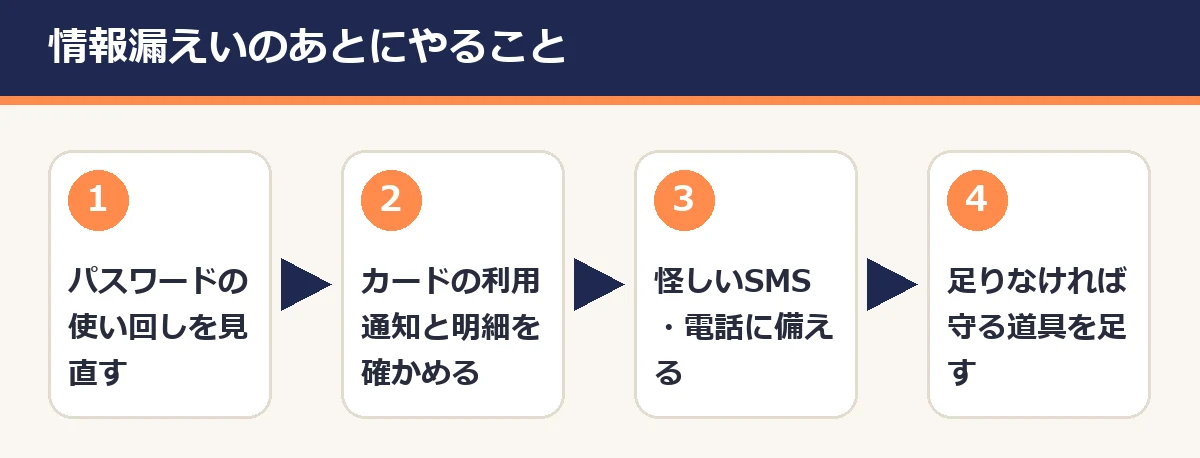
利用しているサービスから「個人情報が漏えいした可能性があります」というお知らせが届くと、どこから手をつければよいか迷います。不安になりますが、やることは多くありません。この記事では、お金のかからない対策を先に、そのあとで足りないところを補う道具の選び方をまとめます。
どのサービスの、どの情報が対象かは、各社の公式のお知らせで確かめます。まとめは「2026年10月の情報漏えいまとめ」にあります。
最初に:焦らず、公式のお知らせから確かめる
漏えいのお知らせをきっかけに、本物そっくりの偽のメールやSMSが届くことがあります。「パスワードを変更してください」というリンクをそのまま開かず、普段使っている公式アプリや、ブックマークしておいた公式サイトから確かめるのが基本です。フィッシング対策協議会も、メールやSMSのリンクは開かず、公式サイトのブックマークや公式アプリからアクセスするよう案内しています。
1. パスワード:使い回しをやめて、管理を楽にする
使い回しは、漏えいのあとに困りやすい
同じパスワードを複数のサービスで使っていると、1か所から漏れたときに、ほかのサービスも狙われるおそれがあります。IPA(情報処理推進機構)は、パスワードを長く複雑にして、使い回さないよう案内しています。詳しい洗い出しの手順は「パスワードが流出したかもと思ったら」にまとめています。
無料でできる管理:ブラウザ・スマホ標準の機能
パスワードを1つずつ覚えるのは大変なので、管理は道具に任せます。すでに使っているブラウザやスマホに、無料の機能があります。
- Google パスワード マネージャー:Chrome の「パスワードと自動入力」から開き、「チェックアップ」で、保存したパスワードが不正に使われている可能性がないかを確かめられます。Chrome 以外のブラウザでは passwords.google.com から使えます(Google アカウント ヘルプ)
- Apple の「パスワード」(iPhone・Mac):保存したパスワードを、漏えいが確認されたパスワードのリストと照合します。照合のとき、パスワードそのものは送らない方式だと Apple は説明しています
どちらも、警告が出たサービスから順にパスワードを変えていけば足ります。使い回しをやめるのが目的なので、まずは標準の機能から始められます。
二段階認証とパスキー
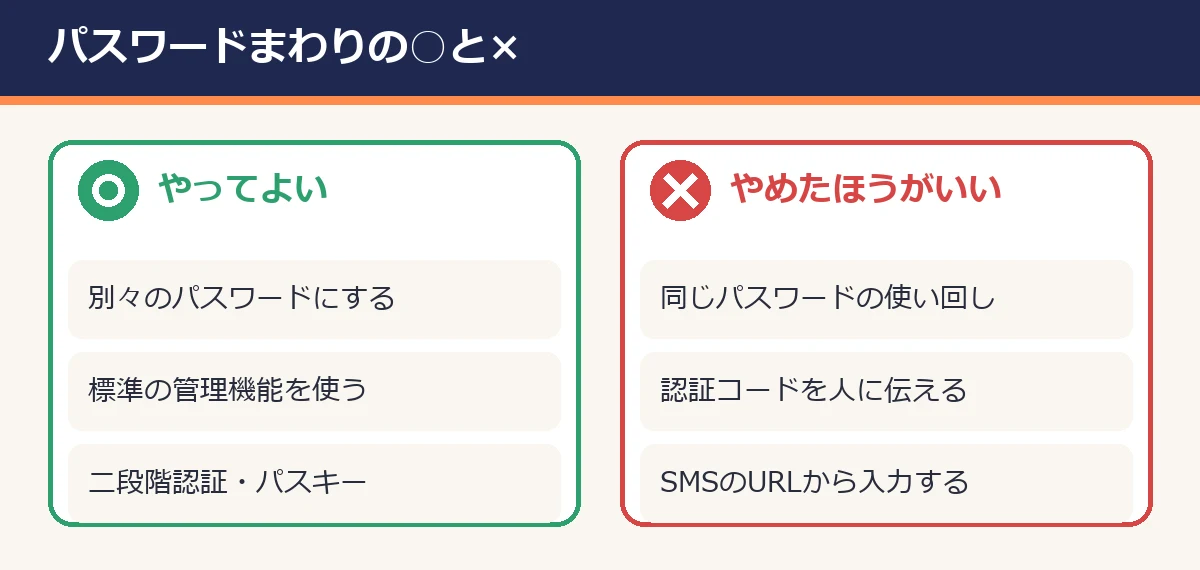
IPA は、IDとパスワードに加えてもう1つの要素(所持するもの・生体情報など)で確かめる多要素認証を設定するよう案内しています。パスワードが漏れても、それだけではログインされにくくなります。
さらに、パスワードを使わないログイン方法のパスキーもあります。生体認証や端末のロック解除を使うため、パスワードのように漏えいする心配がなく、サービス側の対応が必要だと IPA は説明しています。対応しているサービスでは、使ってみる価値があります。
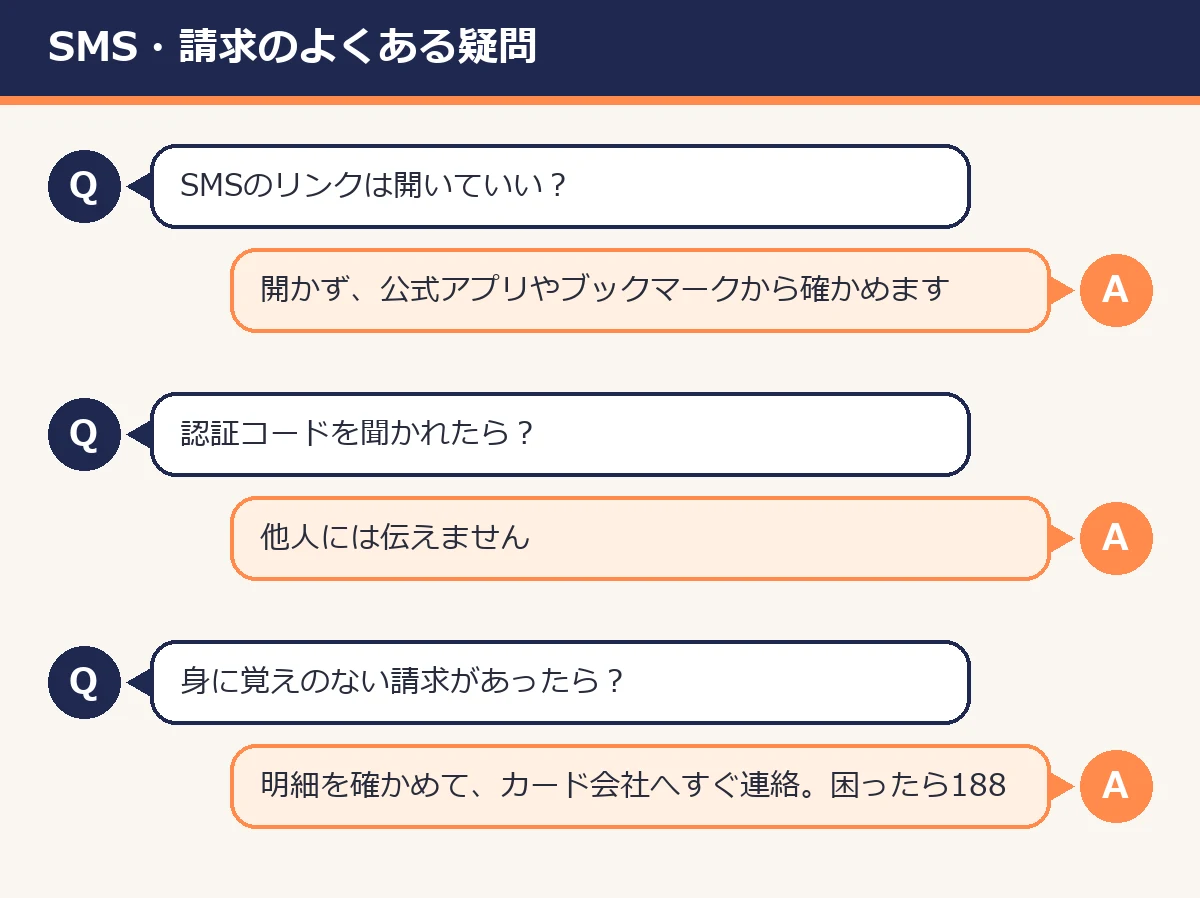
SMSで届く認証コードを、電話やメッセージで聞かれても他人には伝えません。SMSのURLから、IDやパスワードを入力するのもやめましょう。
もう変えられてしまっていたら
ログインできる場合は、パスワードを変更し、登録しているメールアドレスや電話番号に身に覚えのないものがあれば削除し、多要素認証を設定します。ログインできない場合は、パスワードの再設定手続きを試し、戻らなければ各サービスのヘルプから提供元に連絡します(IPA の案内)。
有料のパスワード管理アプリは?
標準の機能で足りない人向けに、パスワード管理の専用アプリ(有料のものを含む)もあります。たとえば、ブラウザやOSをまたいで使いたい、家族と共有したい、といった場合です。選ぶときは「使っている端末とブラウザに対応しているか」「家族で使えるか」「サポートの窓口があるか」を、各社の公式ページで確かめます。
迷ったら、1Password が候補のひとつです。Windows・Mac・iPhone・Android とブラウザで使えて、家族で共有できるプランもあります。料金や使える機能は、リンク先の公式の案内で確かめてください。
1password2. カード:利用通知と、明細の確かめ方
漏えいの内容にカード番号が含まれる場合は、発表に書かれた案内に従い、カード会社に問い合わせます。そうでない場合でも、カードの利用はこまめに確かめておくと安心です。
- 利用通知を設定する:カード会社によっては、利用のたびにメールやアプリで知らせてくれる通知があります。たとえば三井住友カードは、アプリのプッシュ通知・メール・LINEから選べ、「◯円以上だけ通知」といった条件も選べると案内しています。楽天カードは、楽天e-NAVIでカード利用お知らせメールを設定でき、アプリの通知とは別に設定すると案内しています。料金や設定の場所はカード会社ごとに違うので、持っているカードの公式ページで確かめます
- 利用明細を見る:日本クレジット協会は、身に覚えのない請求があれば、お客様控えと利用明細を照らし合わせ、違いがあればカード会社にすぐ連絡するよう案内しています
- 困ったとき:国民生活センターは、覚えのない請求はすぐカード会社に伝え、困ったら消費者ホットライン188に相談するよう案内しています
- カード会社を名乗る連絡にも注意:カード会社が利用の確認で連絡することはありますが、確認連絡を装ったフィッシングも報告されています。メールやSMSのリンクではなく、公式アプリや、カードの裏面にある連絡先から確かめます
3. 詐欺SMS・迷惑電話:見分け方と、携帯会社の迷惑対策
見分け方より「開かない」を基本に
フィッシング対策協議会は、フィッシングサイトは本物の画面をコピーしていることが多く、見分けるのは非常に困難だと案内しています。そのため、見た目で本物か判断するより、SMSやメールのリンクは開かず、公式アプリやブックマークからアクセスすることを基本にします。宅配業者を名乗るSMSなどの具体例と、開いてしまったときの対処は「宅配業者を名乗るSMS・偽メールに注意」を見てください。
携帯会社が用意している迷惑対策
携帯会社は、迷惑SMSや迷惑電話への対策を用意しています。どれも、すべての迷惑SMSを防げるわけではありません。設定や料金は変わることがあるので、契約している会社の公式ページで確かめてください。
- ドコモ:「危険SMS拒否設定」は無料で、申込不要です。フィッシングSMSと判定されたものを拒否します(一部を除き自動で適用。拒否したSMSは復旧できません)。迷惑電話は、申込不要で月額無料の「迷惑電話ストップサービス」で、登録した番号(最大30件)を着信拒否できます
- au:「迷惑SMSブロック」は、迷惑SMSの疑いがあるものを自動で判定して届かないようにします。申込は不要で、誤ってブロックされる場合があります。迷惑メッセージ・電話ブロックのアプリは、無料期間のあとに有料の会員サービスへの加入が必要になるため、公式のFAQで条件を確かめます
- ソフトバンク:「迷惑SMSフィルター」で強さ(標準・強)を選べます。「ナンバーブロック」は、迷惑電話の着信拒否(音声通話のみ・最大30件)で、月額使用料は2026年8月1日から無料になったと同社が案内しています(ソフトバンク・ワイモバイルが対象でLINEMOは対象外)
- 楽天モバイル:「迷惑SMS拒否設定」は申込不要で自動で適用され、有害なサイトのURLや電話番号を含むSMSを自動で拒否します。電話番号の識別などは、有料のオプションです
認証コードを聞かれたら
SMSの認証コードを、電話やメッセージで聞かれても伝えません。IPA は、認証コードを他人に教えたことが不正ログインにつながった事例を紹介しています。
4. ウイルス対策ソフト:足りないところを補う
まず、いまのパソコンの標準機能を知る
Microsoft は、Windows 11 には Microsoft Defender ウイルス対策が組み込まれていて、このウイルス対策保護機能に追加料金を支払う必要はないと案内しています。パソコンの対策は、まず標準の機能が有効になっているかを確かめるところから始められます(「Windows セキュリティ」の「ウイルスと脅威の防止」で確認できます)。
偽の警告画面で「ウイルスに感染しました」と電話をかけさせる詐欺もあります。出たときの閉じ方は「パソコンの偽セキュリティ警告」にまとめています。
それでも別のソフトを使いたいとき
標準の機能に加えて、別のウイルス対策ソフトを選ぶ人もいます。たとえば、複数の端末(パソコン・スマホ・タブレット)をまとめて守りたい場合や、サポート窓口を持ちたい場合です。選ぶときは、次の点を見ます。
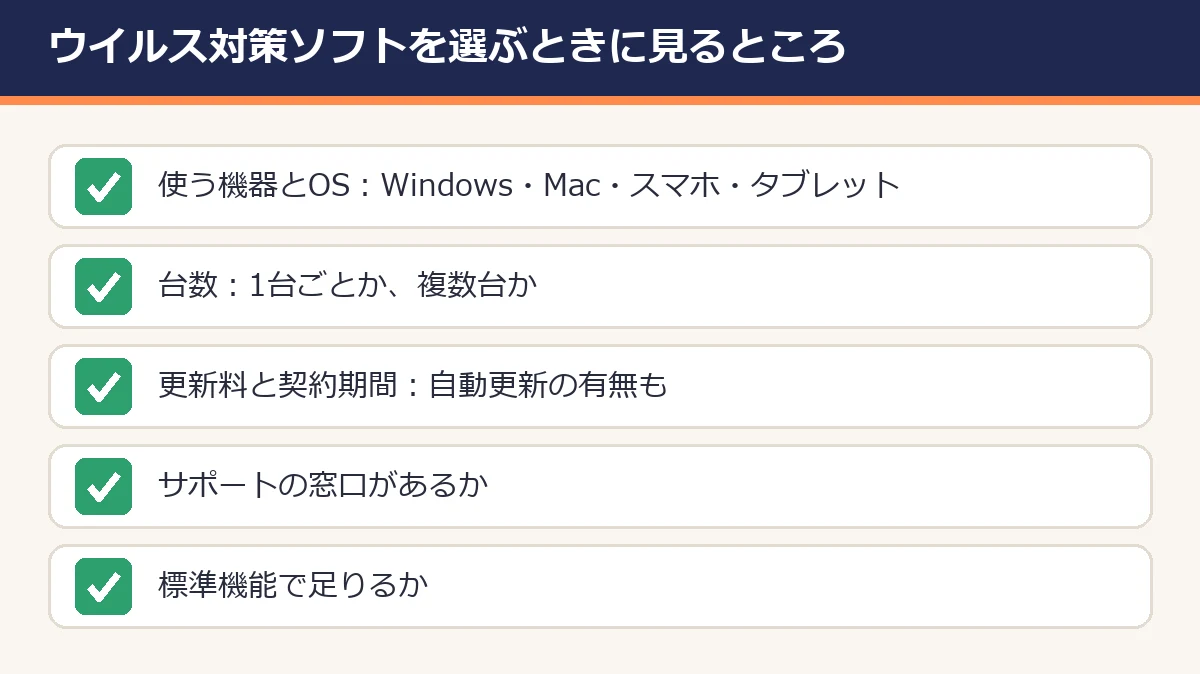
- 使う機器とOS:Windows・Mac・スマホ・タブレットのうち、守りたい機器に対応しているか
- 台数:1台ごとの契約か、複数台をまとめて守れるか
- 更新料と契約期間:期限があるか、自動更新か、更新のときに料金がかかるか。解約や自動更新の止め方も確かめておきます
- サポートの窓口:困ったときに相談できる窓口があるか
- 標準機能で足りるか:パソコンだけで、標準の機能に不満がなければ、無理に足さなくても構いません
例:ソースネクストの ZERO シリーズ
ここでは例として、ソースネクストの「ZERO」シリーズを挙げます。同社の案内では、次のとおりです。
- 有効期限・契約期間がない:買い切りで、更新の手続きは不要と案内しています
- 端末固定:入れた1台を守る方式で、2台目・3台目のパソコンには、1台ごとに導入する形です
- 製品は2つ:「ZERO ウイルスセキュリティ」は K7 製のエンジン、「ZERO スーパーセキュリティ」は Bitdefender 製のエンジンを使っています
対応するOSや台数は、購入前に公式の商品ページで必ず確かめてください。
猫がいる家のスマホ・パソコンのひと工夫
- 離れるときは画面をロックする:猫がキーボードやスマホの画面に乗って、思わぬ操作をすることがあります。画面ロックをかけておくと、誤って送信したり、削除したりするのを防げます
- 見守りカメラやペット用品のアカウントも使い回さない:ペットカメラやスマート家電のアプリにも、IDとパスワードがあります。ほかのサービスと同じパスワードにせず、二段階認証があれば設定します
- 小さな部品や記録メディアは猫の届かない所にしまう:セキュリティキー(USBの認証用の機器)やSDカードなどの小さな物は、猫が口に入れないよう引き出しにしまいます
まとめ
- 漏えいのお知らせが来たら、公式アプリやブックマークから公式の情報を確かめる(メール・SMSのリンクは開かない)
- パスワードの使い回しをやめる。管理はブラウザやスマホ標準の機能から始め、足りなければ専用アプリも検討する
- 二段階認証(多要素認証)やパスキーを使い、SMSの認証コードは他人に伝えない
- カードは、利用通知と明細で確かめる。身に覚えのない請求はすぐカード会社へ(困ったら188)
- SMS・電話は、携帯会社の迷惑対策を確かめる。ただし、すべては防げない
- ウイルス対策は、Windows の標準機能を確かめたうえで、足りなければ別のソフトを。更新料・契約期間・対応OS・台数を見て選ぶ
公式の案内(確認した場所)
- IPA(情報処理推進機構)不正ログイン対策特集ページ
- IPA 不正ログイン被害の注意喚起(2025年)
- Google アカウント ヘルプ(パスワード チェックアップ)
- Apple パスワードの監視
- フィッシング対策協議会
- 日本クレジット協会 利用明細に身に覚えのない金額があるとき
- 三井住友カード ご利用通知サービス
- 楽天カード カード利用お知らせサービス
- ドコモ 危険SMS拒否設定
- au 迷惑SMSブロック
- ソフトバンク 迷惑フィルターの設定
- 楽天モバイル 迷惑SMS拒否設定
- Microsoft Windows のセキュリティ
- ソースネクスト ZERO シリーズ
※この記事の内容は、2026年11月11日時点の各公式ページで確認したものです。サービスの内容や料金は変わることがあるので、利用前に公式ページで確かめてください。
この記事では一部AIを使用して作成しております。