新しいゲーム機を買ったら、まずネットの設定。遊ぼうとしたら「インターネットにつながらない」「オンラインでエラーが出る」。ゲーム機のネットまわりの悩みは、最初の設定 と 困ったときの切り分け の2つを押さえておけば、ほとんど自分で対処できます。
この記事では、PS5とNintendo Switch 2(Switchを含む)、ゲーミングPCを例に、最初にやる設定 → 有線LANのつなぎ方 → つながらないときの確認の順番 をまとめます。
この記事の結論
- 最初の設定は、有線LAN(無理なら5GHz帯のWi-Fi)→ 本体の更新 → 接続テストでNATタイプ確認 → 自動ダウンロードの設定 の順番で
- Switch 2は、ドックのLAN端子とルーターをLANケーブルでつなぐ だけで有線接続できます。無線も一緒に設定 しておくと、ドックから外したときも安心です
- つながらないときは、まず スマホやPCがつながるか と 任天堂・PlayStationの障害情報 で、原因が 家の回線・ゲーム機・サーバー のどこにあるかを切り分けます
- ゲーム機だけつながらないなら、再起動 → 接続テスト → Wi-Fiやケーブル → IP・DNSの設定 → ルーターの制限機能 の順に確認します
- エラーコードが出たら メモして 公式のサポートページで検索しましょう
▶ まとめ動画:ネットがつながらないときの確認の順番
買ったら最初にやるネット設定
| 順番 | やること | ポイント |
|---|---|---|
| 1. つなぎ方を決める | 有線LAN。無理なら5GHz帯のWi-Fi | 2.4GHz帯は電子レンジなどと干渉しやすく、ラグの原因に |
| 2. 本体を更新する | システム更新(PCはWindows Updateとグラフィックドライバー) | 初回は大きな更新が入ることが多い。更新中はほかの大きなダウンロードを止める |
| 3. 接続テスト | 速度とNATタイプを確認 | 対戦をするなら、PS5は「タイプ2」、Switchは「A」「B」が目安 |
| 4. ダウンロードの設定 | 自動ダウンロード・スリープ中の更新をオン | 遊ぶときには更新が終わっている。大型タイトルは事前ダウンロードを活用 |
| 5. 置き場所と通気 | 通気口をふさがない。ルーターとの間に壁や金属の棚がないか | 熱がこもると性能が落ち、カクつきの原因にも |
- LANケーブルは CAT6以上 なら十分です(「LANケーブルのカテゴリの違い」)
- 2.4GHzと5GHzの違いは「Wi-Fiの2.4GHzと5GHzの違い」、ルーターから離れた部屋なら「離れた部屋で有線LANを使う方法」も参考に。ルーターのLAN端子が足りないときは「スイッチングハブの選び方」
- NATタイプが下がっているときは「NATタイプの直し方 完全ガイド」、速度の目安は「ゲームに必要な回線速度の目安」で。下りの速さより Pingの安定 が大事です
- ダウンロードまわりは「大型オンラインゲームの発売日前にやっておきたいネットの準備」「Steamセールで買ったゲームを快適に」「PS5の容量が足りない!」もどうぞ
- PCで、更新のあとにネットがおかしくなったら「Windowsアップデートのあとネットが遅い・つながらない」
▶ 30秒でわかる動画版
Switch 2を有線LANでつなぐ方法
Wi-Fiは、電子レンジや近所のWi-Fi、壁や家具の影響を受けやすく、通信の遅れがばらついたり、途切れたり しやすい面があります。LANケーブルでつなぐと、オンライン対戦での カクつきや切断が減る ことが期待できます。ただし、回線そのものが混雑している場合などは、有線にしても改善しないことがあります(「ゲームのラグ・Pingを下げる方法」)。
必要なもの
任天堂の案内では、有線でつなぐために次のものが必要です。
- Nintendo Switch 2 本体とJoy-Con 2
- Nintendo Switch 2 ドック
- LANケーブル(別売)
- ルーター(別売)とインターネット接続環境
設定の手順
まず、本体をドックに差し込み、テレビにつないでおきます。
- ドックのLAN端子とルーターを、LANケーブルでつなぐ
- HOMEボタンを押してHOMEメニューを表示し、「設定」 を選ぶ
- 「インターネット」→「インターネット設定」 を選ぶ
- 「登録済みのネットワーク」の項目で 「有線接続」 を選ぶ
- 「有線でインターネットに接続」 を選び、「接続しました。」と表示されたら完了
有線接続の設定だけをしていると、本体をドックから外したときに、インターネットにつながらなくなります。無線接続も設定しておけば、ドックから外したときに自動でWi-Fiに切り替わります。
テレビとルーターが離れているときは
- 長いLANケーブルを引く:いちばん安定する方法です。ドアのすき間を通すなら、薄いフラットケーブルが便利です
- PLC(コンセントを使う機器):LANケーブルを引けない場合の選択肢。家の電気配線によって、速度や安定性が変わります
- メッシュWi-Fiの子機から有線でつなぐ:子機のLAN端子にケーブルでつなぐ方法です(「中継機・メッシュWi-Fi 完全ガイド」)
▶ 30秒でわかる動画版
つながらないときは、まず「どこが原因か」を切り分ける
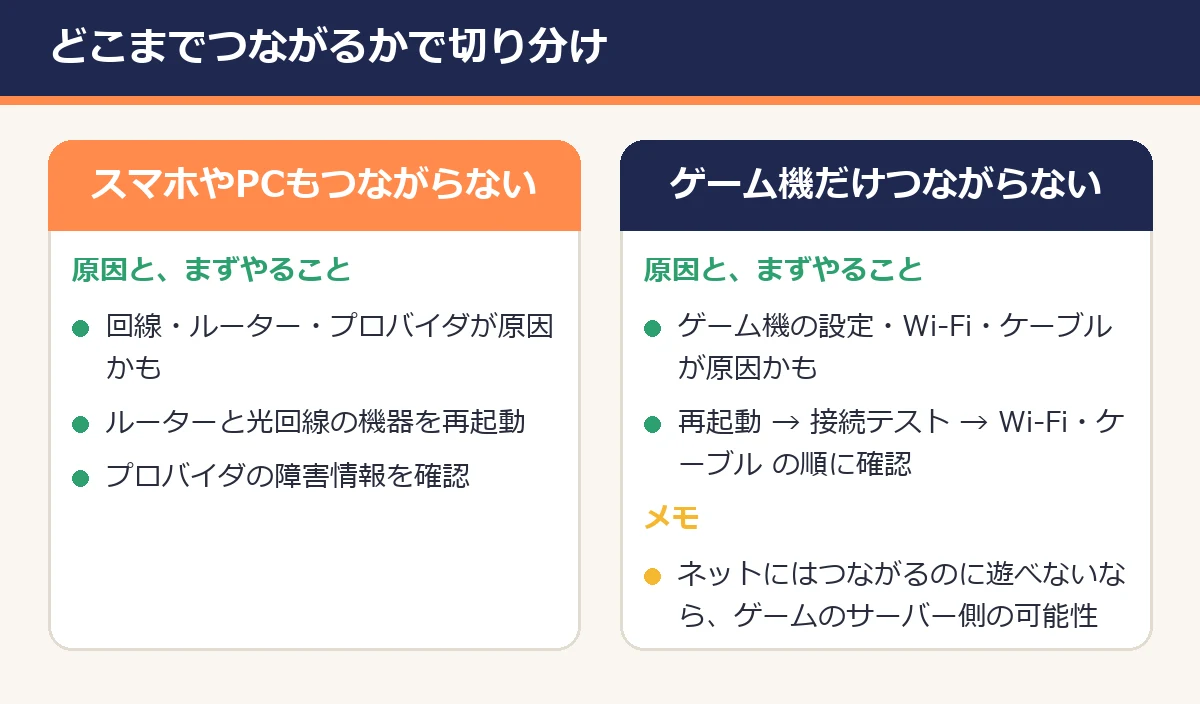
| 状況 | 考えられる原因 | まずやること |
|---|---|---|
| スマホやPCもつながらない | 回線・ルーター・プロバイダ | ルーターと光回線の機器を再起動。プロバイダの障害情報を確認(「Wi-Fiはつながるのにネットにつながらないとき」) |
| ゲーム機だけつながらない | ゲーム機の設定・Wi-Fi・ケーブル | このあとの「確認の順番」へ |
| ネットはつながるが、オンラインで遊べない・エラーが出る | ゲームのサーバー側 | 任天堂の「ネットワークサービス状況」や、PlayStation Networkのサービスステータスを確認 |
サーバー側の障害を確認する
- 任天堂やPlayStationの公式サイトには、ネットワークサービスの状況 を確認できるページがあります。障害やメンテナンスが出ていないかを確認しましょう
- 同じ時間に多くの人がつながらない場合は、SNSで話題になっていることもあります
- サーバー側の障害なら、復旧を待つ しかありません。本体の設定を何度も変えるより、時間をおいて試しましょう
ゲーム機だけつながらないときの確認の順番
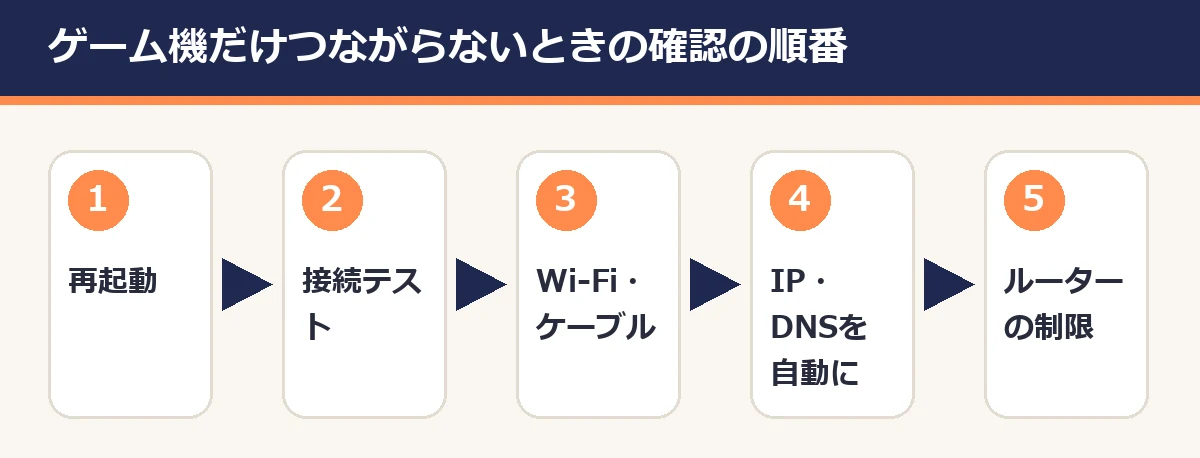
1. ゲーム機とルーターを再起動する
- ゲーム機は、スリープ(レストモード)ではなく 電源を完全に切って から入れ直しましょう
- ルーターは、電源を抜いて少し待ってから 入れ直します。光回線の機器(ONU)がある場合は、先にONU、次にルーターの順で入れ直すと確実です
2. 接続テストで「どこで止まるか」を見る
- PS5:「設定」→「ネットワーク」→「接続状況」→「インターネット接続を診断する」
- Nintendo Switch / Switch 2:「設定」→「インターネット」→「接続テスト」
| 止まる場所 | 考えられる原因 |
|---|---|
| Wi-Fi(ネットワーク)につながらない | パスワード、電波の強さ、周波数 |
| IPアドレスの取得に失敗 | ルーターの一時的な不具合、ゲーム機のIP設定 |
| インターネット接続に失敗 | DNSの設定、ルーターの制限機能、回線側 |
3. Wi-Fiやケーブルを確認する
- Wi-Fiのパスワード:ルーターのパスワードを変更した場合は、ゲーム機側も設定し直す必要があります
- 電波の強さ:ルーターから遠い部屋や、壁が多い場所では、接続が不安定になりがちです(「Wi-Fiルーターの置き場所で速さは変わる」)
- 周波数:Wi-Fiの名前が2つある場合は、もう一方(2.4GHz/5GHz)に切り替えて試してみましょう
- 有線の場合:LANケーブルが「カチッ」と音がするまで差さっているか確認し、別のケーブルでも試しましょう。断線やツメの破損が原因のこともあります
4. IP・DNSの設定を「自動」に戻す
- 以前に、IPアドレスやDNSを 手動で設定した ことがある場合は、ルーターを替えたタイミングなどで合わなくなっていることがあります。ゲーム機のネットワーク設定で 「自動」 になっているか確認しましょう
- 自動にしてもDNSのエラーが出る場合は、DNSを手動で指定すると改善することもあります。ただし、分からないまま変更すると、かえってつながらなくなることもあるので注意しましょう
5. ルーターの制限機能を確認する
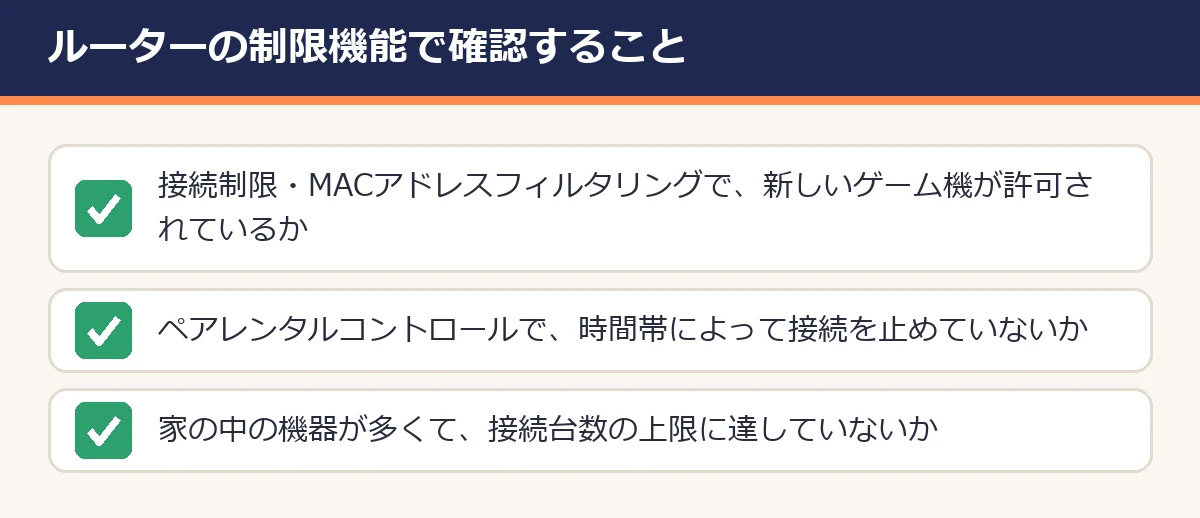
- 接続制限・MACアドレスフィルタリング:許可した機器しかつながらない設定になっていると、新しいゲーム機はつながりません
- ペアレンタルコントロール(見守り機能):時間帯によって接続を止める設定をしていないか確認しましょう
- 接続台数の上限:家の中の機器が多いと、上限に達していることもあります
6. 本体を最新にする
本体の更新で、不具合が直ることがあります。Switch 2なら「設定」→「本体」→「本体の更新」を確認しましょう。
エラーコードが出たら
- 画面に表示された エラーコード(例:Switchなら2XXX-XXXX) をメモします
- 任天堂やPlayStationのサポートページで、エラーコードを検索すると、原因や対処法が表示されることがあります
- アカウントやサービスの利用に関するエラーの場合は、家のネットワークではなく、サポートへの問い合わせ が必要なこともあります
つながるけれど、ときどき切れるとき
- 有線LANにする:いちばん効果的な方法です
- NATタイプも確認:オンライン対戦でつながりにくい場合は、NATタイプが原因のことも(「NATタイプの直し方 完全ガイド」)
- 夜だけ不安定:回線の混雑かもしれません(「IPv6(IPoE)で接続できているか確認する方法」)
猫がいる家での注意点
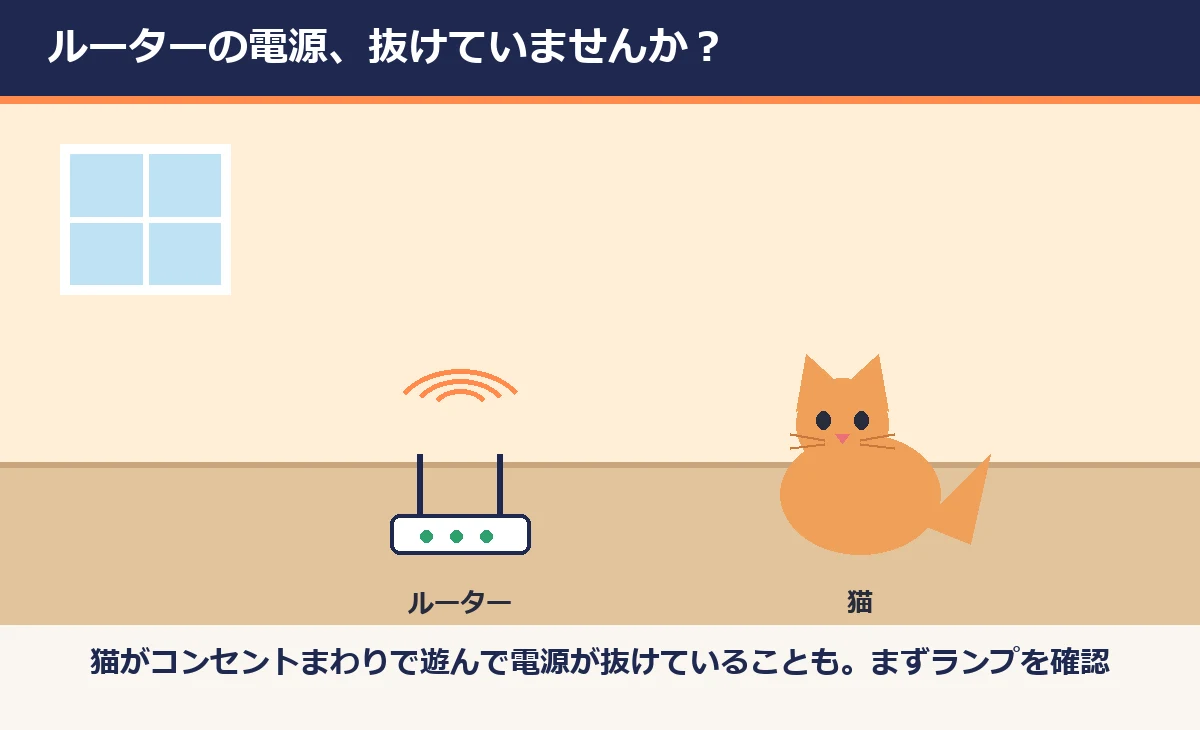
- ルーターの電源が抜けていないか:猫がコンセントまわりで遊んで、ルーターやONUの電源が抜けていた、ということも。まずは機器のランプを確認しましょう
- LANケーブルのかじり跡:かじられたケーブルは、中の線が傷んでつながらなくなることがあります。交換してカバーで守りましょう(「猫がケーブルをかじる!感電を防ぐ対策」)
- 通気口に猫の毛:ゲーム機やPC、ドック、ルーターの通気口に毛がたまると、熱がこもります。床置きは避け、定期的に掃除を(「猫の毛からPCを守る方法」)
- 電源ボタン:本体の電源ボタンやディスクの取り出しボタンを猫が押すことも。手が届かない向きに置きましょう(「猫がPCやルーターの電源を切る時の対策」)
- 温かい本体の上で寝る猫もいます。排気の上に乗れないよう、置き場所を工夫しましょう
注意点・向かない人(この記事の対象外)
- ゲーム機本体の故障 が疑われる場合は、メーカーの修理窓口に相談してください
- マンションの共用回線 や、モバイルルーター の場合は、この記事と原因や対処が異なることがあります
- ルーターの設定画面を変更する前に、変更前の設定をメモ しておくと、元に戻しやすくなります
- 画面の名前や手順は、本体のバージョンによって変わることがあります。公式のサポートページも確認してください
- Switch 2の 携帯モードでの有線接続 は、この記事の対象外です
- 携帯モードや、LAN端子のない機器で有線にしたいときは、「USB-Cの有線LANアダプターの選び方」で確かめられます
安定させたいなら
価格や仕様は変わることがあるので、購入前に販売ページで確認してください。
有線でつなぐなら(丸いタイプ)
エレコム LANケーブル CAT6A スタンダード(LD-GPAシリーズ)
- CAT6A規格
- ツメが折れにくい「爪折れ防止コネクタ」
- 短いものから長いものまで長さの種類が豊富
ドアのすき間などを通したい(フラットタイプ)
エレコム LANケーブル CAT6A スーパーフラット(ECLD-GFATシリーズ)
- CAT6A規格
- 薄いフラットタイプで、ドアの隙間などに通しやすい
- 爪折れ防止コネクタ
ルーターが古いなら
あわせて読みたい:「ルーターやネットの調子が悪い?不具合・障害情報の調べ方」、「子どもにゲーム機を買ったら最初にやる見守り設定」
まとめ
- 買ったら、有線LAN(無理なら5GHz)→ 本体更新 → NATタイプ確認 → 自動ダウンロードの順に設定
- Switch 2はドックのLAN端子で有線接続。無線も一緒に設定しておく
- つながらないときは、スマホやPC・障害情報で「家の回線・ゲーム機・サーバー」を切り分け
- ゲーム機だけなら、再起動 → 接続テスト → Wi-Fi・ケーブル → IP・DNS → ルーターの制限機能
- エラーコードはメモしてサポートページで検索。何度も切れるなら有線LANに
ラグ対策の全体像は「ゲームのラグ対策 完全ガイド」にまとめています。