PS5の リモートプレイ を使えば、PS Portal・スマホ・PCで、別の部屋や外出先からPS5のゲームを遊べます。ところが、映像がカクつく、操作が遅れる、急に接続が切れる という悩みも多い機能です。
リモートプレイは、PS5の映像をネットワークで送り続けるしくみです。そのため、カクつきの原因の多くは PS5とPS Portal(スマホ・PC)のあいだのネットワーク にあります。この記事では、PlayStation公式サポートの推奨設定にそって、確認する順番 を整理しました。
オンライン対戦そのもののラグは「ゲームのラグ対策 完全ガイド」、PS5がインターネットにつながらない場合は「PS5・Switchがインターネットにつながらないときの対処法」を参考にしてください。
この記事の結論
- PlayStation公式は、PS5を有線LANでインターネットにつなぐ ことを推奨しています。まずはここから
- PS Portalは 5GHz帯のWi-Fi につなぐのが公式の推奨です。ルーターの バンドステアリング(2.4GHzと5GHzの自動切り替え) は、可能なら無効にするよう案内されています
- 回線速度の目安は 上り・下りとも5Mbps以上。最高解像度で遊ぶなら 15Mbps以上 です
- 遊んでいるあいだは、Wi-Fiにつないだ機器のダウンロードを止める のも公式の対処です
- 外出先でつながらないときは、レストモード中の設定 と、しばらくサインインしていないPS5には接続できない 点を確認しましょう
症状の切り分け:どこで起きている?
まず、症状と起きる場所から、どこを見ればよいかを決めます。
| 症状 | 起きる場所 | まず見るところ |
|---|---|---|
| 家の中でもカクつく・ブロックノイズが出る | 自宅 | PS5の接続(有線か)、PS PortalのWi-Fi(5GHzか) |
| ルーターから遠い部屋だけカクつく | 自宅の一部の部屋 | ルーターとの距離・障害物 |
| 家族が動画やダウンロードを始めるとカクつく | 自宅 | 同じWi-Fiの機器のダウンロード |
| 外出先でだけカクつく・切れる | 外出先 | 外出先の回線(公共Wi-Fi・モバイルデータ)と自宅の上り速度 |
| 外出先から接続できない | 外出先 | レストモード中の設定、PS5に最後にサインインした時期 |
| 対戦ゲームの相手がワープする | どこでも | リモートプレイではなく、オンライン対戦の回線(パケットロスの記事へ) |
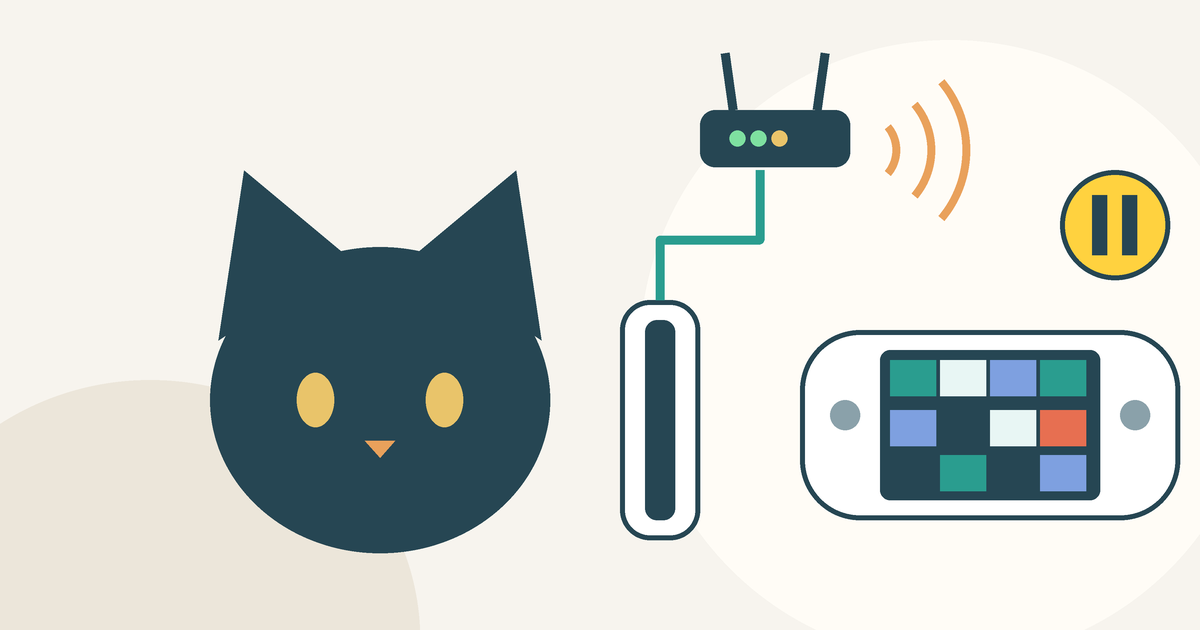
リモートプレイは「PS5 → 自宅のルーター → (外出先なら)インターネット → PS Portal・スマホ・PC」の順に映像を送ります。どこか1か所でも細いと、映像がカクつきます。
対処1:PS5を有線LANでつなぐ
PlayStation公式は、リモートプレイの接続について PS5を有線接続で使用する ことを推奨しています。PS5がWi-Fiだと、映像を送り出す側がすでに不安定になりやすいためです。
PS5の有線の設定は、公式の案内では次の順番です。
- PS5のLAN端子とルーターのLANポートを、LANケーブルでつなぐ
- [設定]>[ネットワーク]>[設定]>[インターネット接続を設定する]
- [有線LANを設定]>[接続] を選ぶ
ルーターから遠い部屋にPS5がある場合は「離れた部屋で有線LANを使う方法」、ルーターのLANポートが足りない場合はスイッチングハブで差し込み口を増やす方法もあります。
PCやノートPCでリモートプレイを使う場合、LAN端子のない機種はUSB-C LANアダプターで有線接続にする方法もあります。
PS5をWi-Fiでつなぐ場合は、公式の案内どおり PS5とPS Portalを同じWi-Fiネットワーク につなぎましょう。
対処2:PS Portalは5GHzに。バンドステアリングも確認
PlayStation公式は、PS Portalを5GHz帯のWi-Fiでインターネットに接続する ことを推奨しています。
ここで注意したいのが、ルーターの バンドステアリング です。2.4GHzと5GHzを自動で切り替える機能で、ネットワーク名(SSID)が1つにまとまっていることが多いです。公式は、可能であればこの機能を無効にして ルーターに接続するよう案内しています。
確認する順番は次のとおりです。
- □ ルーターの設定画面や取扱説明書で、バンドステアリング(「バンドステアリング」「スマートコネクト」など、メーカーによって名前が違う) が有効かを確認する
- □ 有効なら、5GHzのネットワーク名(SSID)を別に表示できるか を確認する
- □ PS Portalを 5GHzのネットワーク名 に接続し直す
- □ 家の中のほかの機器(ペットカメラ・スマート家電など)が 2.4GHzしか使えない 場合は、そちらのつなぎ先が変わらないかも確認する
2.4GHzと5GHzの違いは「Wi-Fiの2.4GHzと5GHzの違い|ゲームはどっち?」にまとめています。バンドステアリングの設定場所や名前はルーターのメーカー・機種で違うので、お使いのルーターの公式マニュアルで確認してください。
対処3:ルーターとの距離・障害物と、ほかの機器のダウンロード
公式の「接続が不安定な場合」の案内では、次の3つが挙げられています。
| 公式の対処 | 具体的にやること |
|---|---|
| Wi-Fi接続が安定していることを確認する | ほかのスマホなどでも同じWi-Fiが不安定でないか見る |
| Wi-Fiに接続している機器で実行中のダウンロードをすべて中断する | PCのゲームのダウンロード、スマホのアップデート、動画のダウンロードなどを止める |
| ルーターに近づける・障害物を避ける | PS Portal(とWi-FiならPS5)をルーターの近くへ。間の壁・家具・水槽などを避ける |
ルーターの置き場所は「Wi-Fiルーターの置き場所で速さは変わる」、遠い部屋まで電波が届かないときは「メッシュWi-Fiと中継機の違い」も参考にしてください。
対処4:回線速度と、ネットワークの状況を確認
PlayStation公式が示す回線速度の目安は次のとおりです。
| 目安 | 上り・下りの回線速度 |
|---|---|
| リモートプレイの目安(推奨) | 5Mbps以上 |
| 最高解像度で楽しむ | 15Mbps以上 |
ポイントは 「上りと下り」の両方 が書かれていることです。外出先から遊ぶときは、自宅のPS5が映像を 送り出す(上り) ので、自宅回線の 上りの速さ も効いてきます。速度の測り方は「ゲームに必要な回線速度の目安」を参考にしてください。
PS Portalでゲームをしている最中におかしいと感じたら、公式の案内どおり クイックメニューの[トラブルシューティング]>[ネットワークの状況を表示] で状況を確認できます。
対処5:画質を下げて安定させる
回線をすぐに改善できないときは、画質を下げる のも手です。
- PC・Mac のPS Remote Play:アプリのサインイン画面で [設定] を選ぶと、解像度やフレームレートなどの画質 を設定できます(公式サポートの案内)
- スマホ版のPS Remote Play:公式ブログでは、[ストリーミングのビデオ品質] で画質を下げられると案内されています
画質を下げると送るデータが減るので、細い回線でも途切れにくくなることがあります。
外出先でつながらない・切れるとき
外出先からのリモートプレイは、自宅でつながるかを先に確かめておくのが基本です。
1. PS5側の設定(出かける前に)
- □ [設定]>[システム]>[リモートプレイ] で 「リモートプレイを有効にする」 がオンになっている
- □ [設定]>[システム]>[省電力]>[レストモード中に使う機能] で 「常にインターネットに接続」 と 「ネットワーク経由でPS5の電源を入れる」 がオンになっている
- □ PS5とPS Portal(スマホ・PC)に 同じアカウント でサインインしている
- □ PS5が手元にある状態で、一度リモートプレイでつながることを確認 した
2. しばらくサインインしていないPS5には接続できない
PlayStation公式は、しばらくサインインしていないPS5には接続できない と案内しています。公式ブログでは 前回のログインから60日以上経つPS5 には接続できないとされています。長期の旅行や帰省の前は、出発前にPS5でサインインしておきましょう。
3. 外出先の回線にも気をつける
- 公共のWi-Fi:公式は、公共のWi-Fiでは 接続の品質を制御できない可能性があり、プレイ体験に影響することがある と注意しています
- スマホのモバイルデータ:公式は、PS Remote Playが ほとんどの動画ストリーミングサービスよりもはるかに多くのデータを使用する と案内しています。データ量の上限に注意しましょう。契約やネットワークによっては モバイルデータで使えないこともある とされています
- スマホでモバイルデータを使うには、アプリの [設定]>[モバイルデータ] で 「モバイルデータを使用」 を有効にします
帰省先でのゲームについては「帰省先でゲームをオンラインで遊ぶには?」も参考にしてください。
注意点
- この記事の設定の場所や数値は、PlayStation公式サポートと公式ブログ(2026年10月24日に確認)にもとづいています。PS5やアプリのアップデートで画面や名前が変わることがあるので、最新の情報は公式ページで確認してください
- バンドステアリングの止め方は ルーターのメーカー・機種ごとに違います。お使いのルーターの公式マニュアルを確認してください。設定を変えると、ほかの機器のつなぎ先が変わることがあります
- リモートプレイの映像の乱れと、オンライン対戦の相手側の回線によるラグ は別の問題です。対戦中だけおかしい場合は「ゲームのラグ対策 完全ガイド」で切り分けてください
- 回線やルーターの不具合が疑われる場合は、契約しているプロバイダやルーターのメーカーに問い合わせましょう
まとめ
- まず PS5を有線LAN に(公式の推奨)
- PS Portalは 5GHz帯 に。ルーターの バンドステアリングは可能なら無効 に
- 遊ぶあいだは Wi-Fiにつないだ機器のダウンロードを止め、ルーターとの距離・障害物 を見直す
- 回線速度は 上り・下りとも5Mbps以上、最高解像度なら15Mbps以上 が目安。足りなければ 画質を下げる
- 外出先では レストモード中の設定 と しばらくサインインしていないPS5に注意。モバイルデータの使用量にも気をつける
カクつきの原因は、PS5本体ではなく、PS5とPS Portalのあいだの道 にあることが多いです。上から順に確かめて、快適なリモートプレイ環境を作ってください。
関連記事
- ゲームのラグ対策 完全ガイド|原因の切り分けから有線LAN・ルーター選びまで
- Wi-Fiの2.4GHzと5GHzの違い|ゲームはどっち?ペットカメラや給餌器が2.4GHzしか使えない理由も
- ゲームに必要な回線速度の目安|下り・上り・Pingはどれくらいあればいい?
- Wi-Fiルーターの置き場所で速さは変わる|おすすめの位置と、避けたい5つの場所
- 離れた部屋で有線LANを使う方法|工事なしでできる4つの選択肢
- 帰省先でゲームをオンラインで遊ぶには?実家のWi-Fi・テザリング・データ量の目安と注意点
ゲームのラグの原因を、機器を買う前に切り分ける手順は「スマイルSale前に確認したいゲームのネット環境|ルーターを買う前の切り分けと有線LANの選び方」にもあります。